Beckhoff TwinCAT 3 – OPC UA Server Konfiguration
Diese Anleitung beschreibt die Konfiguration eines OPC UA Servers auf einem Beckhoff TwinCAT 3 System (Firmware Version 4042) für die Anbindung an IDIAL.
Die Konfiguration umfasst die Einrichtung eines neuen TwinCAT-Projekts, die Lizenzverwaltung, die CPU-Konfiguration, die Einbindung einer SPS sowie die vollständige Konfiguration des OPC UA Servers über den TwinCAT OPC UA Configurator.
Voraussetzungen – folgende Software muss installiert sein:
- TwinCAT 3 (TcXaeShell)
- TF6100 OPC UA Configurator
- TF6100 OPC UA Server
1. Projekt anlegen
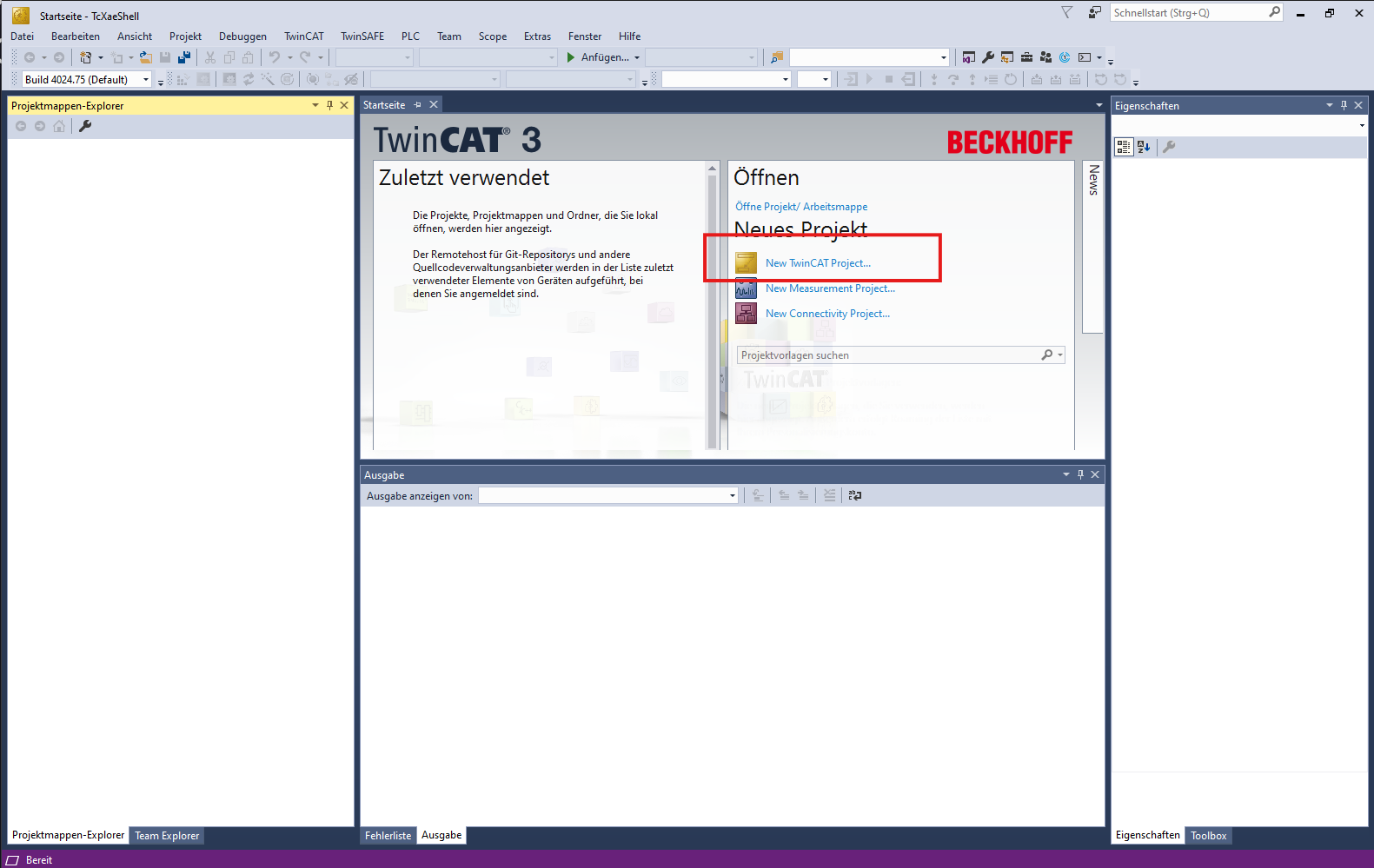
Öffnen Sie TcXaeShell. Klicken Sie auf der Startseite unter Neues Projekt auf New TwinCAT Project....
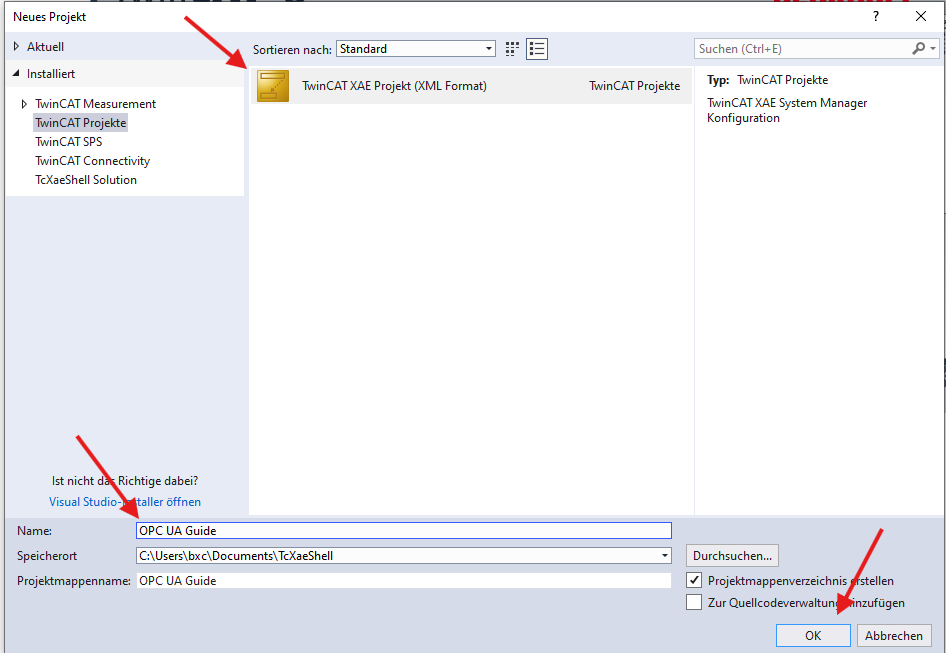
Im Dialog Neues Projekt wählen Sie unter TwinCAT Projekte den Typ TwinCAT XAE Projekt (XML Format) aus, vergeben einen Projektnamen und bestätigen mit OK.
2. Lizenz und CPU konfigurieren
2.1 Lizenz aktivieren
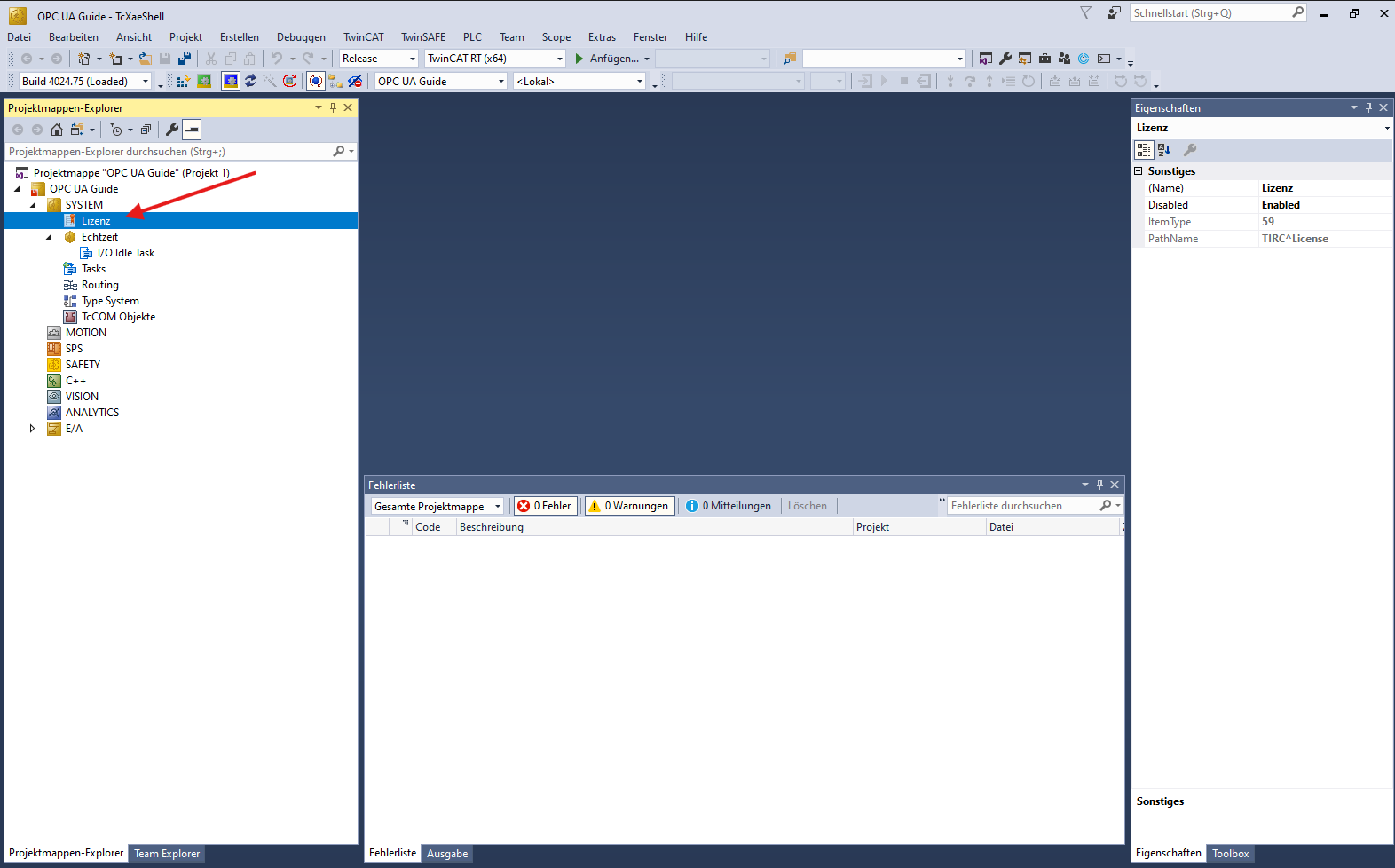
Öffnen Sie im Projektmappen-Explorer den Knoten SYSTEM und klicken Sie auf Lizenz, um die Lizenzverwaltung zu öffnen.
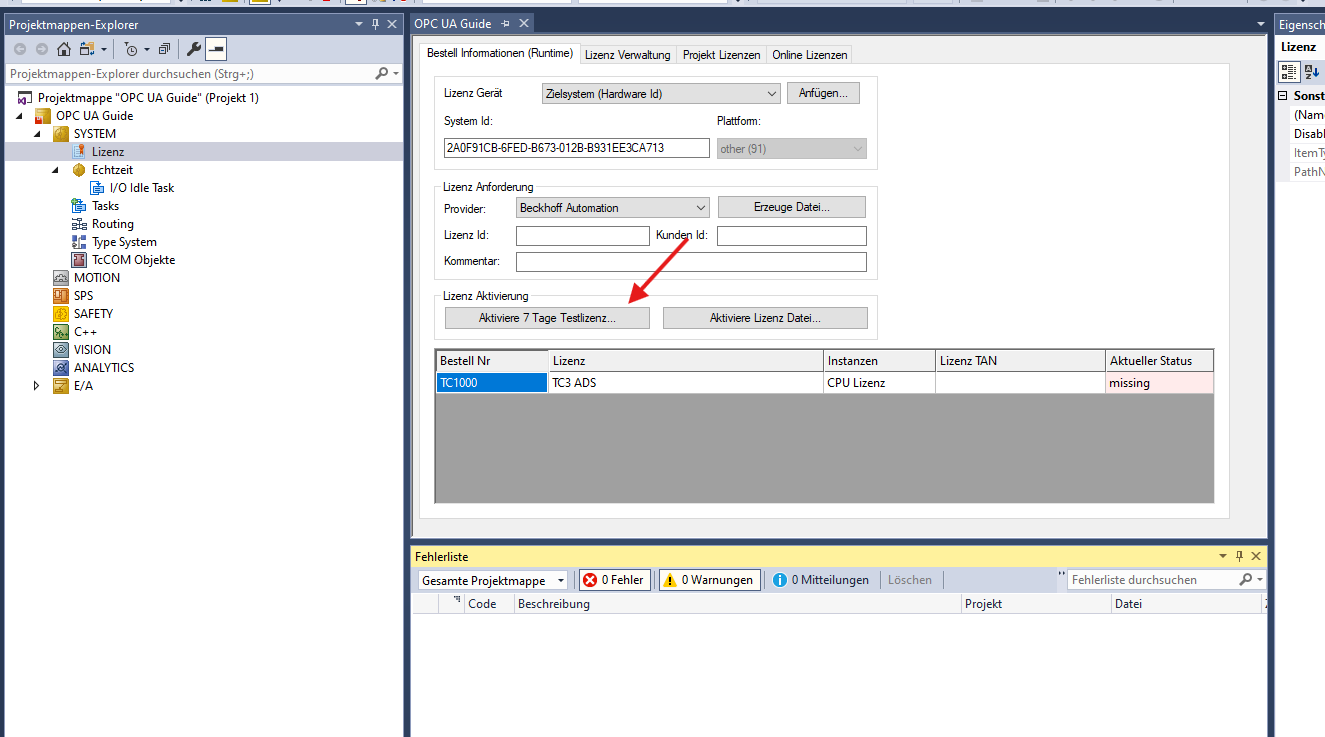
Wechseln Sie auf den Reiter Bestell Informationen (Runtime). Klicken Sie auf Aktiviere 7 Tage Testlizenz..., um eine Testlizenz für TC1000 TC3 ADS zu erzeugen.
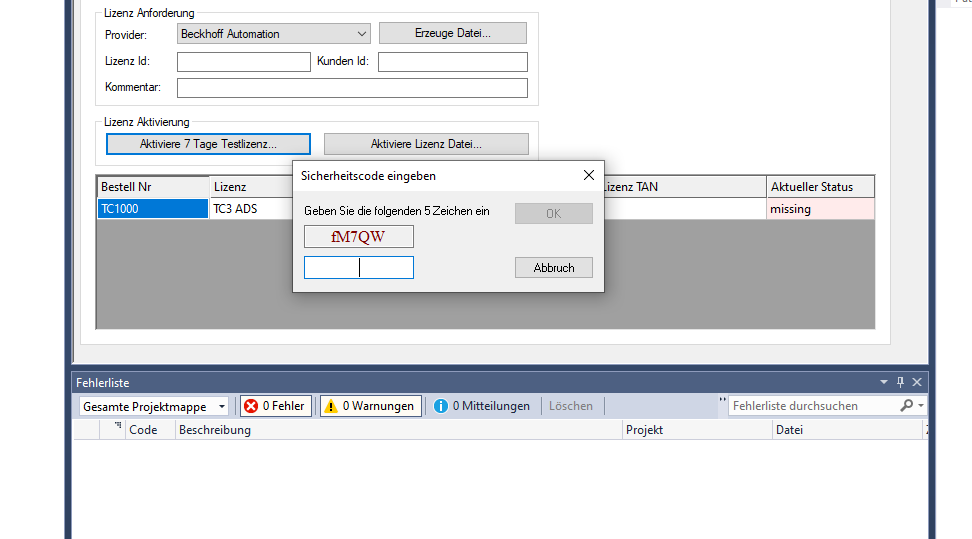
Es erscheint ein Dialog zur Eingabe eines Sicherheitscodes (Captcha). Geben Sie den angezeigten Code ein und bestätigen Sie mit OK.
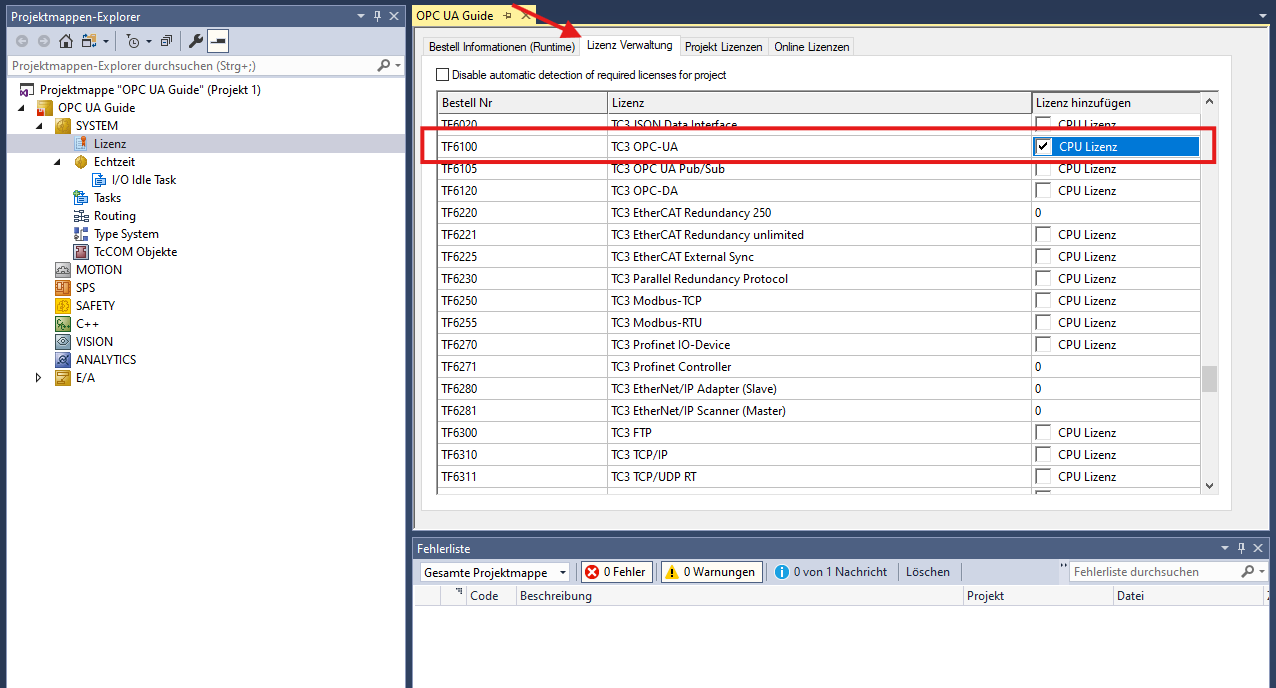
Wechseln Sie anschließend auf den Reiter Lizenz Verwaltung. Aktivieren Sie die Checkbox in der Spalte Lizenz hinzufügen für den Eintrag TF6100 – TC3 OPC-UA und klicken Sie anschließend erneut auf Aktiviere 7 Tage Testlizenz..., um auch für dieses Modul eine Testlizenz zu erzeugen.
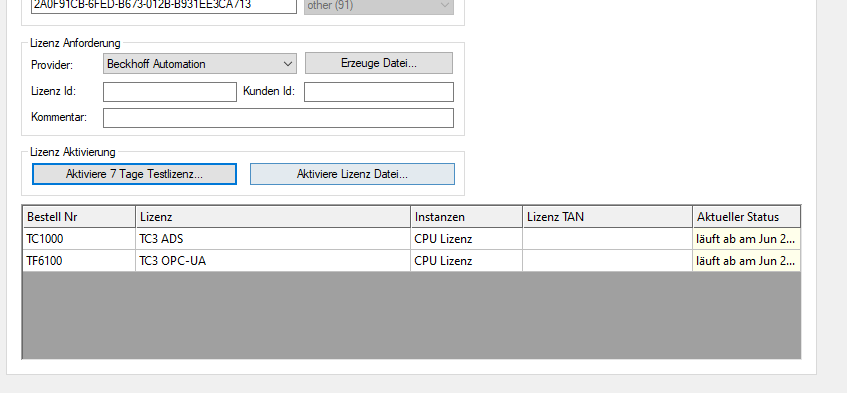
Nach der Aktivierung werden beide Lizenzen (TC1000 und TF6100) mit dem Status läuft ab am... in der Liste angezeigt.
2.2 Echtzeit-/CPU-Konfiguration
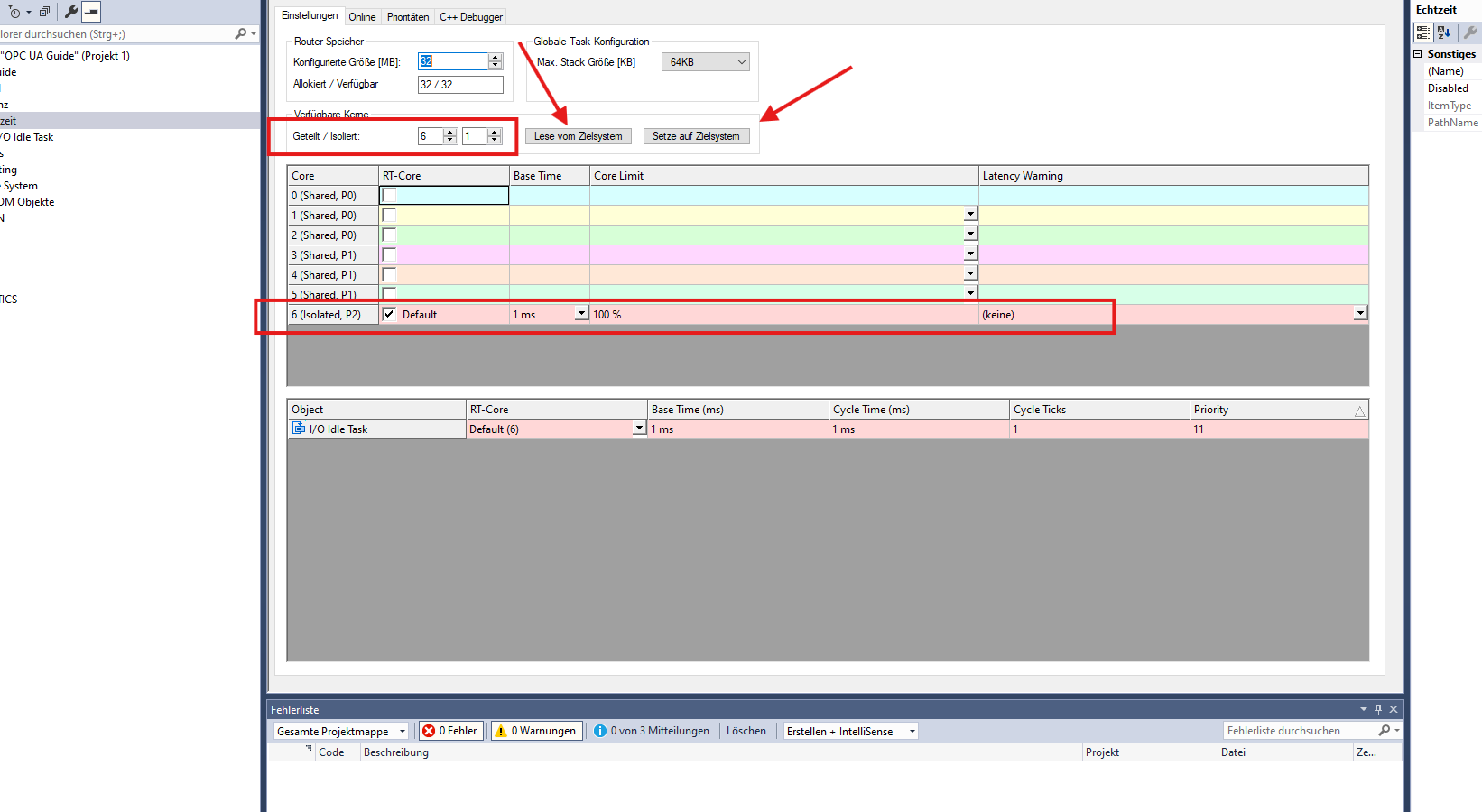
Öffnen Sie im Projektbaum unter SYSTEM den Knoten Echtzeit. Klicken Sie auf Lese vom Zielsystem, um die vorhandenen CPU-Kerne auszulesen. Stellen Sie anschließend die gewünschte Anzahl Isolierter Kerne ein und übernehmen Sie die Einstellung mit Setze auf Zielsystem.
Die im Screenshot gezeigte Konfiguration (1 isolierter Kern) ist für das Demo-System dieser Anleitung gewählt. Die optimale Anzahl isolierter Kerne hängt von der Hardware und den Anforderungen der jeweiligen Anwendung ab und kann sich von System zu System unterscheiden.
Speichern Sie das Projekt, bevor Sie „Setze auf Zielsystem" wählen. Dieser Vorgang kann einen Neustart des lokalen Systems auslösen.
3. SPS einrichten
Klicken Sie im Projektmappen-Explorer mit der rechten Maustaste auf SPS und wählen Sie Neues Element hinzufügen....
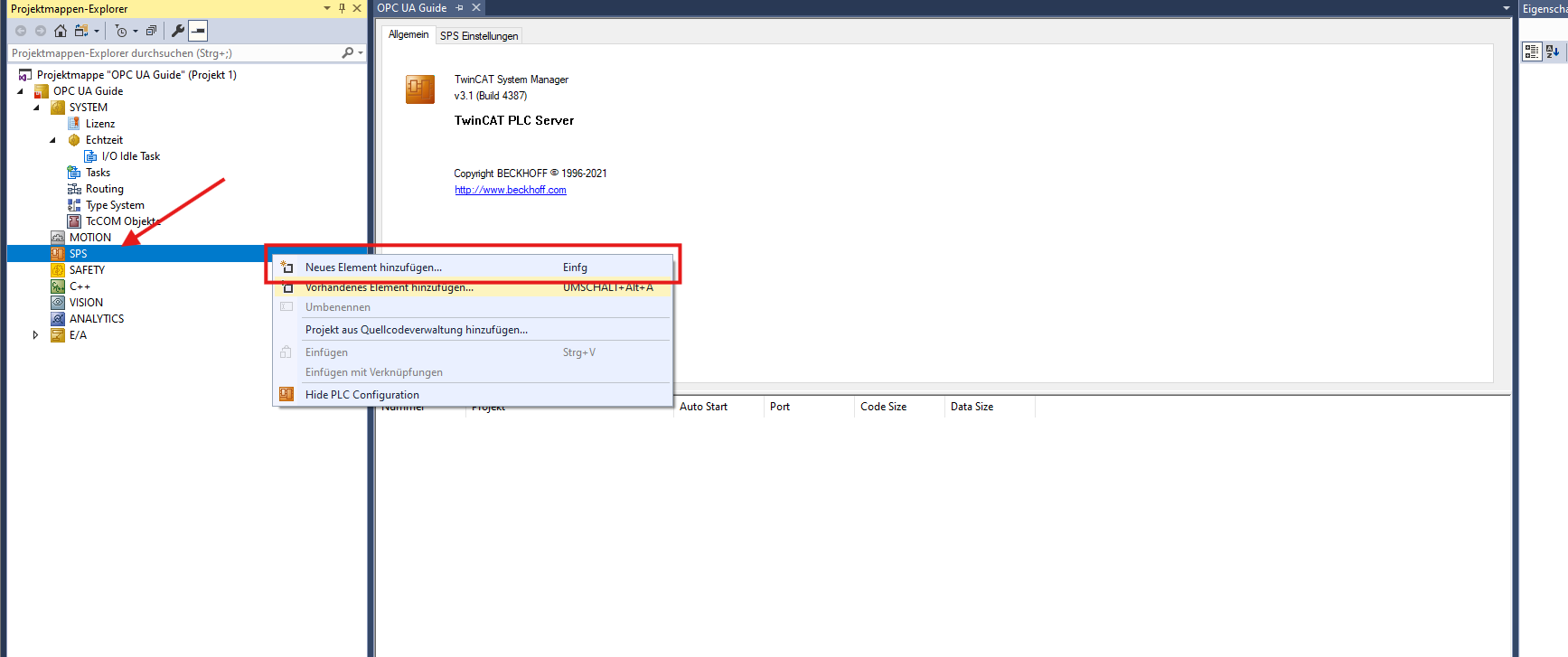
Wählen Sie im folgenden Dialog Standard PLC Projekt aus. Das Projekt wird angelegt – dieser Vorgang kann einige Minuten in Anspruch nehmen.
TMC-Datei aktivieren
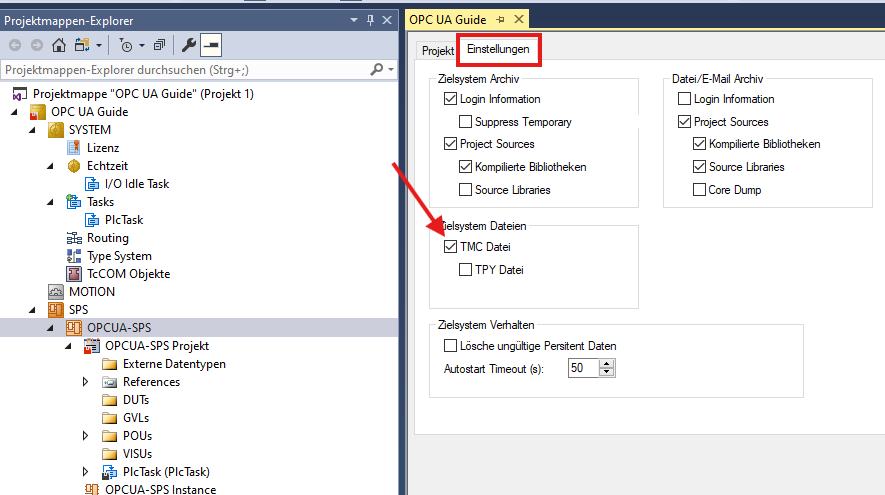
Wählen Sie das neu erstellte SPS-Projekt im Projektbaum aus und öffnen Sie den Reiter Einstellungen. Stellen Sie sicher, dass unter Zielsystem Dateien die Option TMC Datei aktiviert ist.
Die TMC-Datei enthält die Symbol- und Typinformationen des SPS-Projekts und wird für Kommunikationsschnittstellen wie ADS, OPC UA und HMI benötigt.
Diese Option muss aktiviert sein, damit der OPC UA Server korrekt auf die SPS-Symbole zugreifen kann.
4. Verbindungsprojekt hinzufügen
Um einen OPC UA Server verfügbar zu machen, muss der Projektmappe ein TwinCAT Connectivity-Projekt hinzugefügt werden.
Klicken Sie mit der rechten Maustaste auf die Projektmappe (oberster Knoten im Projektmappen-Explorer) und wählen Sie Hinzufügen → Neues Projekt....
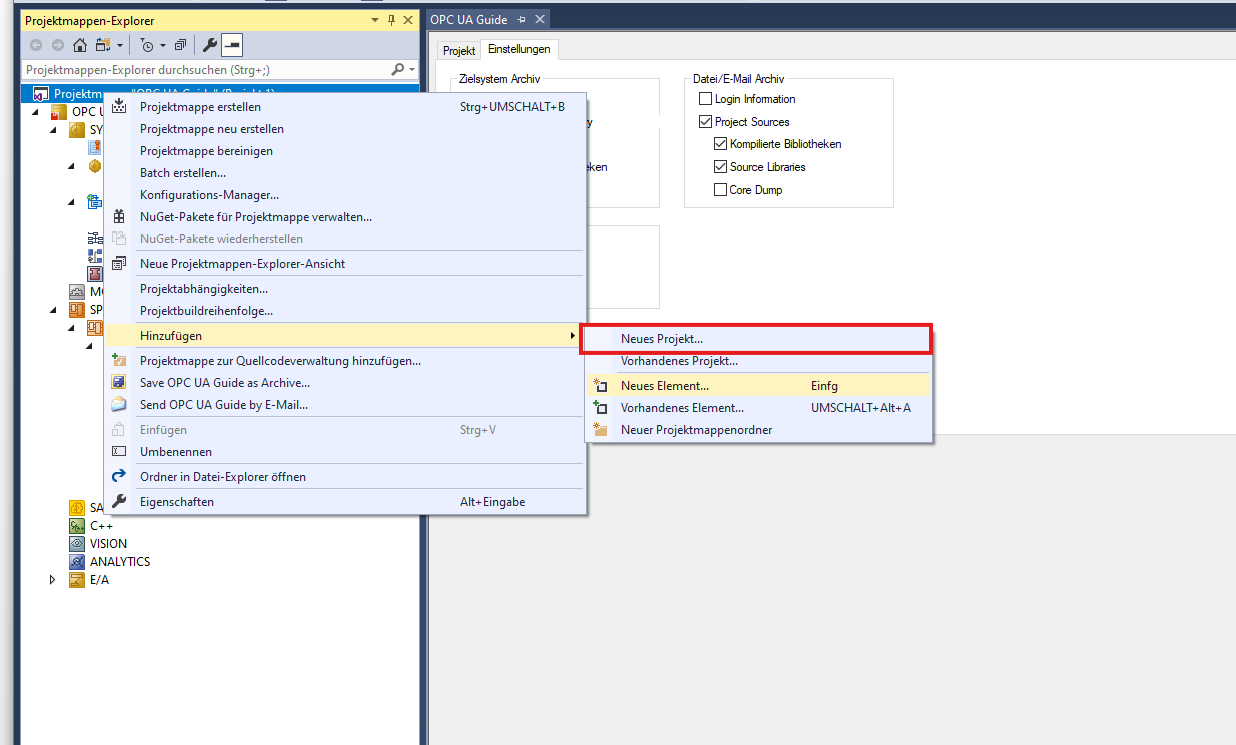
Wählen Sie im Dialog unter TwinCAT Connectivity den Typ Empty TwinCAT Connectivity Project aus, vergeben Sie einen Namen und bestätigen Sie mit OK.
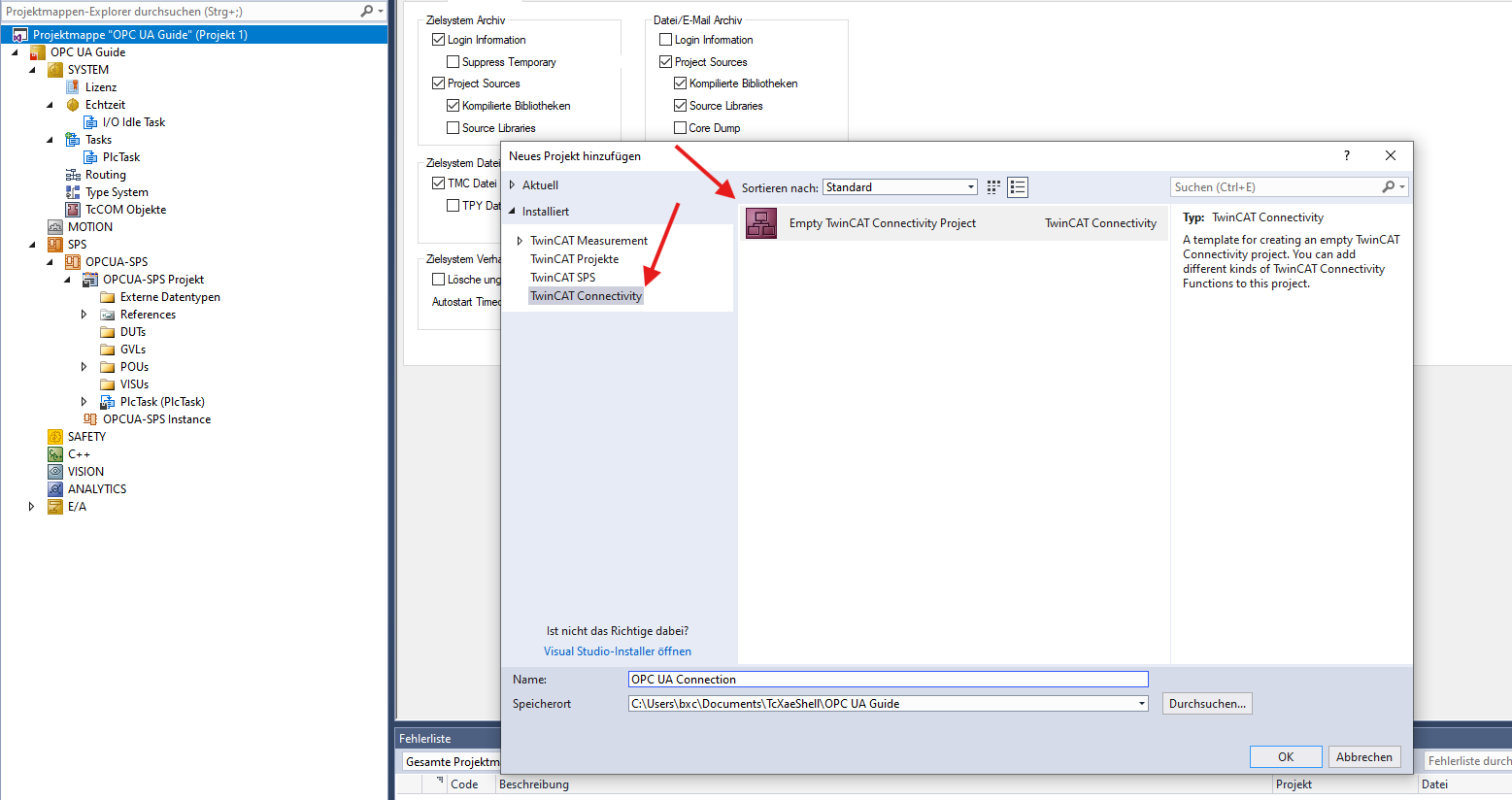
4.1 OPC UA Server hinzufügen
Klicken Sie im Projektmappen-Explorer mit der rechten Maustaste auf das neu erstellte Connectivity-Projekt und wählen Sie Neues Element hinzufügen.... Wählen Sie TwinCAT OPC UA Server Project aus und bestätigen Sie.
4.2 SPS dem OPC UA Server hinzufügen
Das SPS-Projekt kann nun dem OPC UA Server hinzugefügt werden. Dafür werden der ADS-Port und die AMS-NetID benötigt.
ADS-Port ermitteln
Den ADS-Port finden Sie in den Projekteigenschaften des SPS-Projekts im OPC UA Server. Klicken Sie dazu im Projektbaum auf das SPS-Projekt unter DataAccess. Der Port wird im Eigenschaftsfenster unter Port angezeigt (Standard: 851).
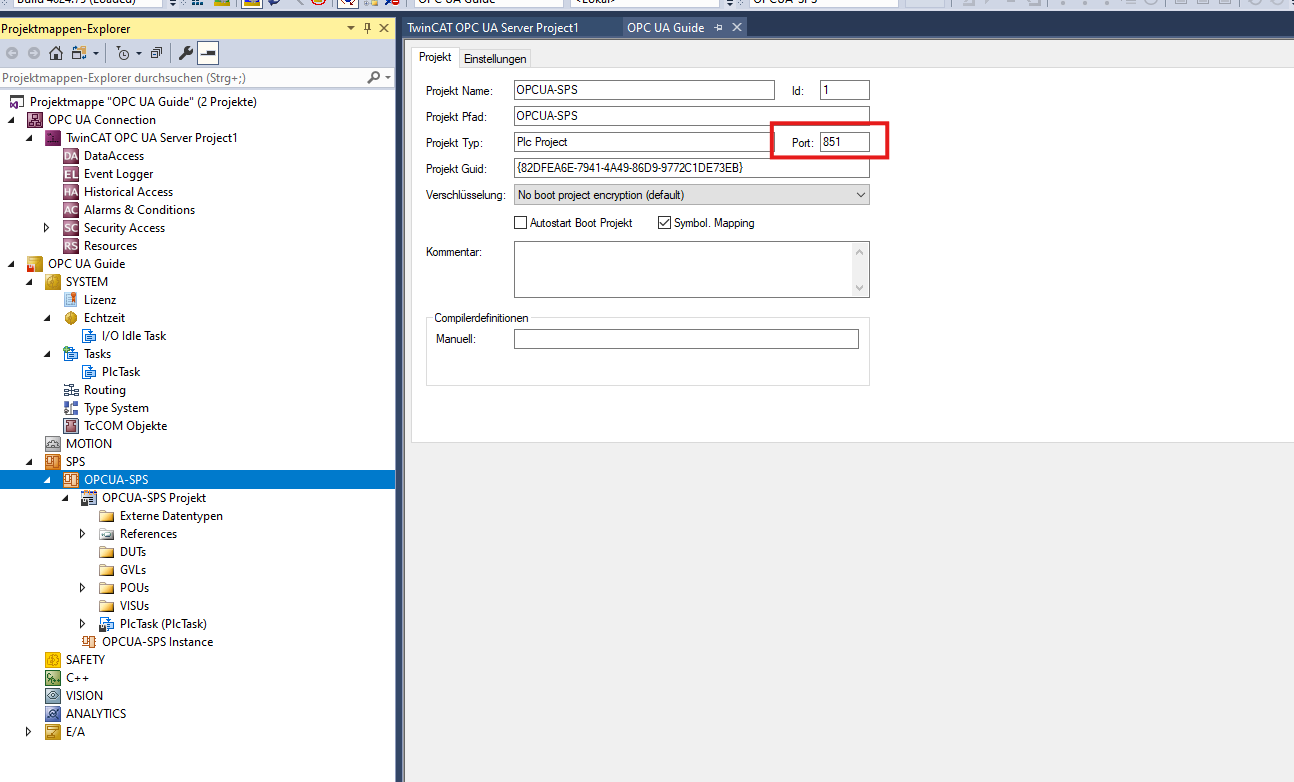
AMS-NetID ermitteln
Die AMS-NetID lässt sich über den Windows-Infobereich auslesen. Klicken Sie mit der rechten Maustaste auf das blaue TwinCAT-Symbol in der Taskleiste und wählen Sie Router → AMS NetId ändern.
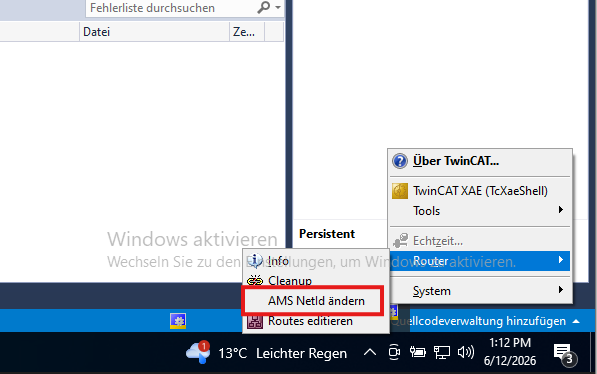
Im Dialog AMS Router wird die AMS Net Id des lokalen Systems angezeigt. Notieren Sie diesen Wert.

SPS-Projekt dem OPC UA Server hinzufügen
Klicken Sie im Projektmappen-Explorer mit der rechten Maustaste auf DataAccess (unter dem TwinCAT OPC UA Server Projekt) und wählen Sie Add Device Type. Im Dialog Create Device Type tragen Sie den ermittelten ADS Port und die AMS Net ID ein und klicken auf Create.
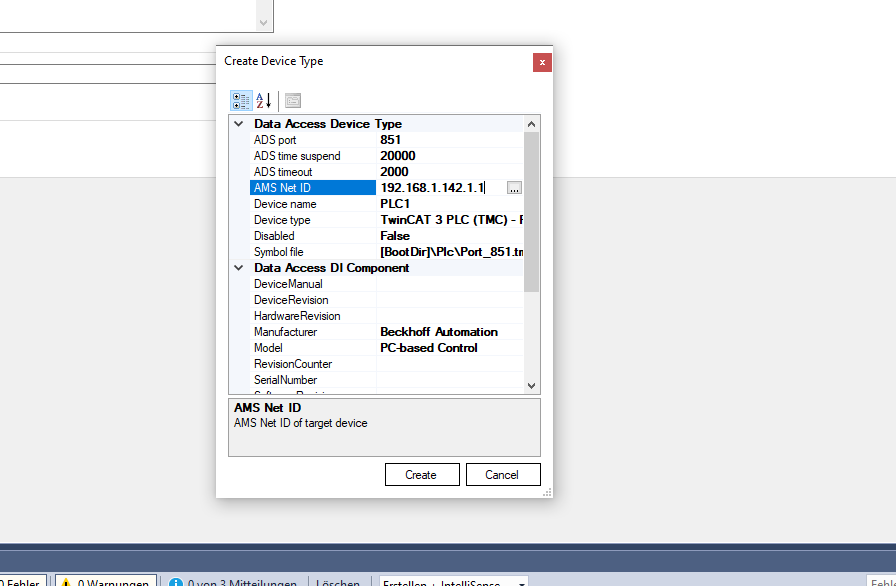
Die SPS erscheint anschließend als Gerät unter DataAccess im OPC UA Server Projekt.
5. OPC UA Server konfigurieren
5.1 Endpunkt konfigurieren
Öffnen Sie den TwinCAT OPC UA Configurator. Klicken Sie auf Edit und geben Sie die Server URL ein (bei lokaler Ausführung: opc.tcp://localhost:4840). Wählen Sie Get Endpoints und fügen Sie den gewünschten Endpunkt über Add hinzu.
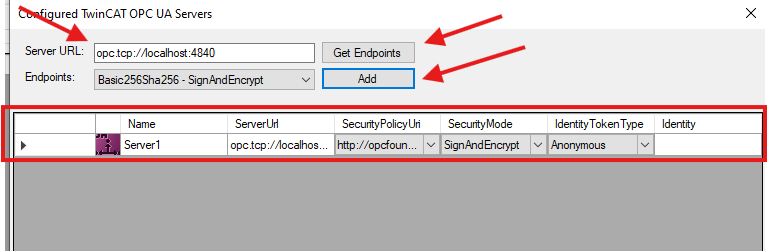
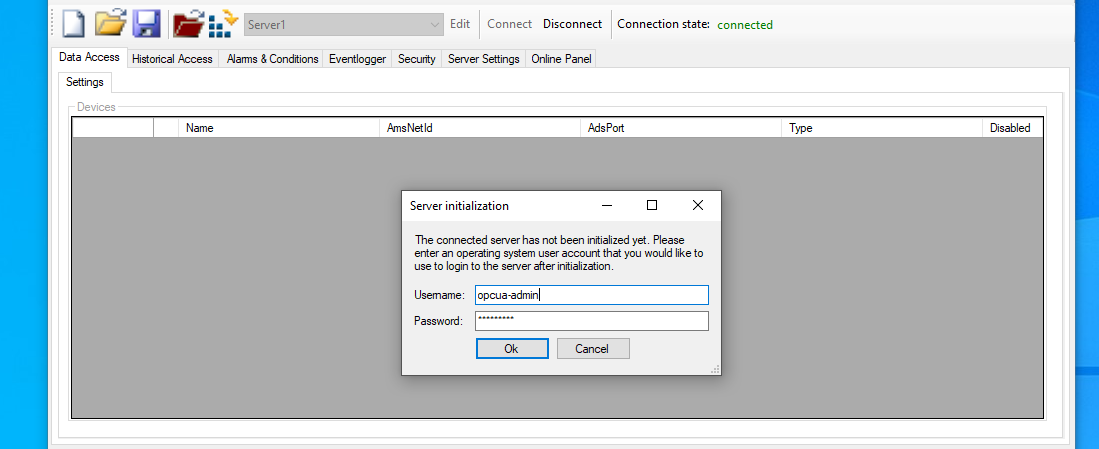
Schließen Sie das Fenster und klicken Sie auf Connect. Da der Server noch nicht initialisiert ist, erscheint ein Dialog Server initialization. Geben Sie einen Benutzernamen und ein Passwort für das OPC UA-Benutzerkonto ein. Falls der Benutzer auf dem System nicht vorhanden ist, wird er automatisch angelegt.
5.2 Konfiguration auf die SPS schreiben
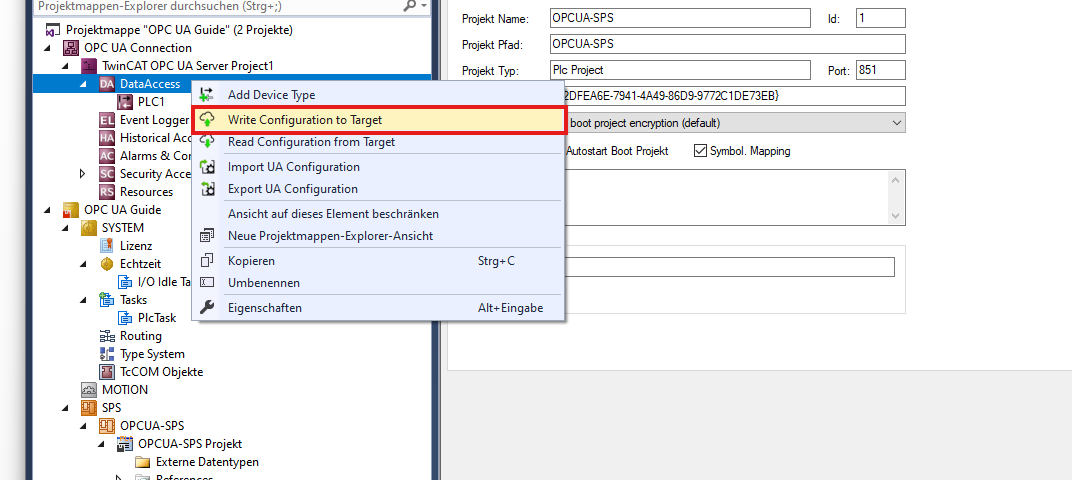
Klicken Sie im Projektmappen-Explorer mit der rechten Maustaste auf DataAccess und wählen Sie Write Configuration to Target. Der OPC UA Server wird anschließend neu gestartet und die Konfiguration ist aktiv.
6. Verbindung verifizieren
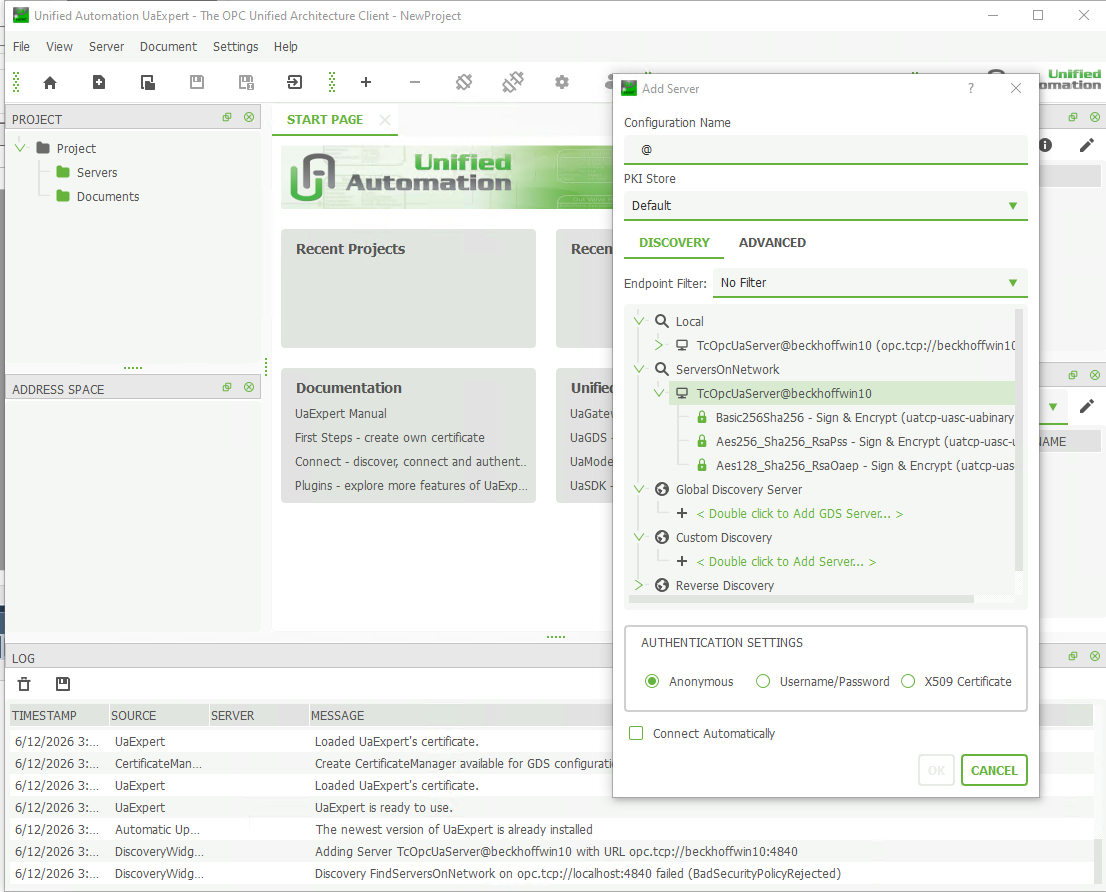
Nach dem Neustart des OPC UA Servers kann die Verbindung mit einem OPC UA Client, z. B. UaExpert oder ListNet Automation, überprüft werden. Stellen Sie eine Verbindung zum konfigurierten Endpunkt her und prüfen Sie, ob die SPS-Symbole im Adressraum sichtbar sind.