IDIAL Installationsanleitung
Systemvoraussetzungen
Für den Betrieb von IDIAL als Docker-Container auf einem Linux-basierten System müssen folgende Voraussetzungen erfüllt sein:
- Python 3.x
- Mindestens 30 GB freier Speicherplatz
- Docker (aktuelle Version)
Installation
Schritt 1: Installer starten
Navigieren Sie in das Verzeichnis mit dem Deployment-Skript und führen Sie es mit folgendem Befehl aus:
./install-idial.py
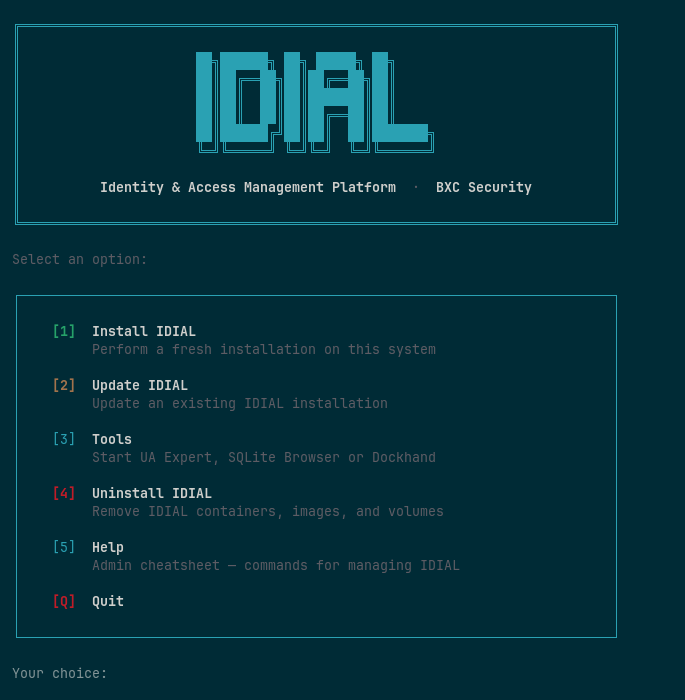
Das Installer-Menü wird angezeigt. Wählen Sie [1] Install IDIAL, um die Installation zu starten.
Schritt 2: Voraussetzungen prüfen
Der Installer überprüft automatisch, ob alle erforderlichen Abhängigkeiten vorhanden sind. Falls Docker nicht installiert ist, bietet der Installer an, die Installation für Sie durchzuführen.
Schritt 3: Deployment-Modus auswählen
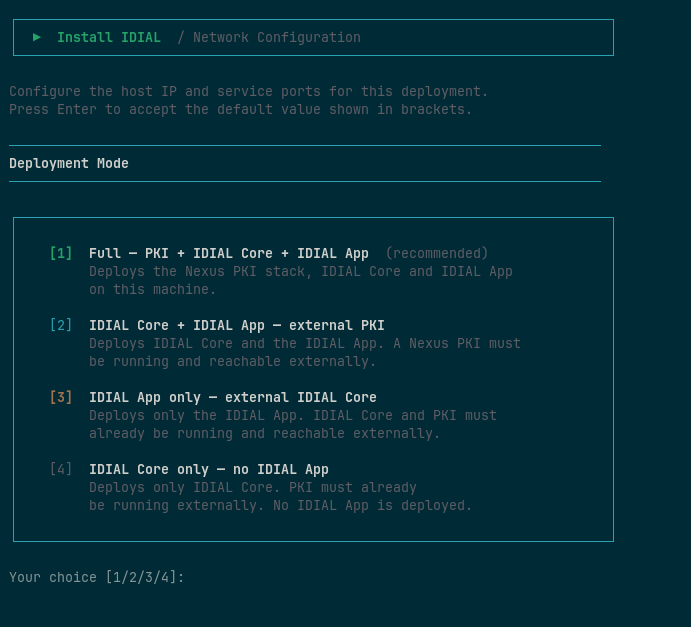
Wählen Sie den Deployment-Modus, der am besten zu Ihrer Infrastruktur passt:
| Option | Beschreibung |
|---|---|
| [1] Full — PKI + IDIAL Core + IDIAL App (empfohlen) | Installiert den vollständigen Stack inklusive Nexus PKI, IDIAL Core und IDIAL App auf diesem System. |
| [2] IDIAL Core + IDIAL App — externe PKI | Installiert IDIAL Core und IDIAL App. Eine Nexus PKI muss extern betrieben und erreichbar sein. |
| [3] IDIAL App only — externer IDIAL Core | Installiert ausschließlich die IDIAL App. IDIAL Core und PKI müssen bereits extern betrieben und erreichbar sein. |
| [4] IDIAL Core only — keine IDIAL App | Installiert ausschließlich IDIAL Core. PKI muss extern betrieben werden. Keine IDIAL App wird installiert. |
Schritt 4: Netzwerkkonfiguration
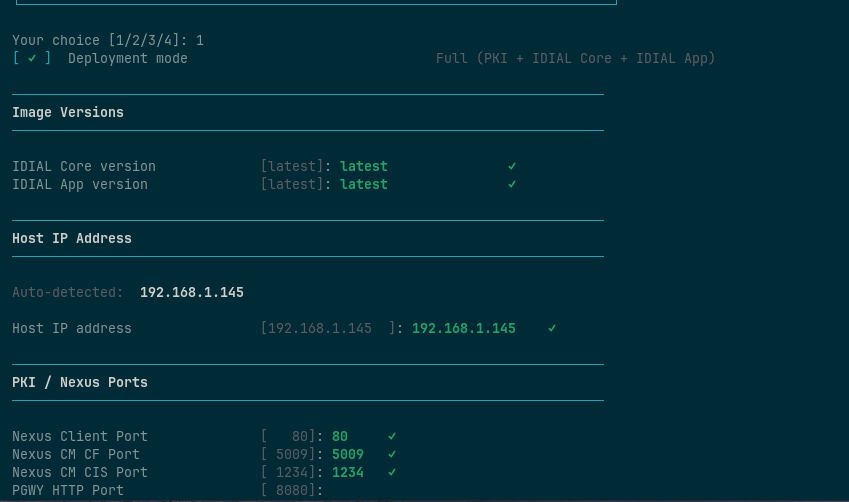
Der interaktive Konfigurationsassistent führt Sie durch die Netzwerkeinstellungen für Ihren Deployment. Wenn Sie sich bei einem bestimmten Wert nicht sicher sind, können Sie Enter drücken, um den vorgeschlagenen Standardwert zu übernehmen.
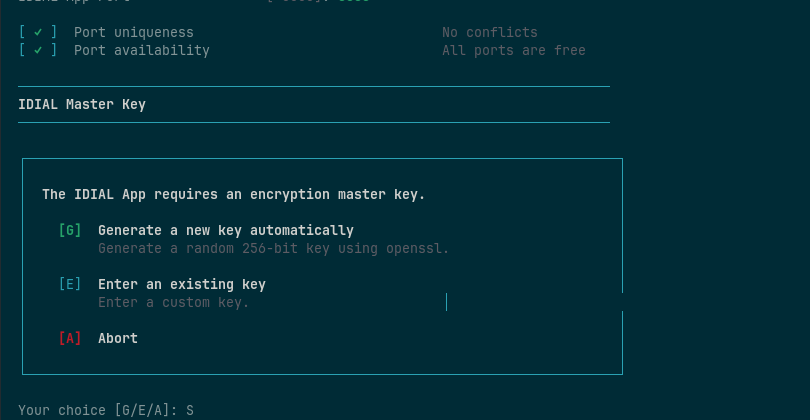
Schritt 5: Verschlüsselungs-Master-Key
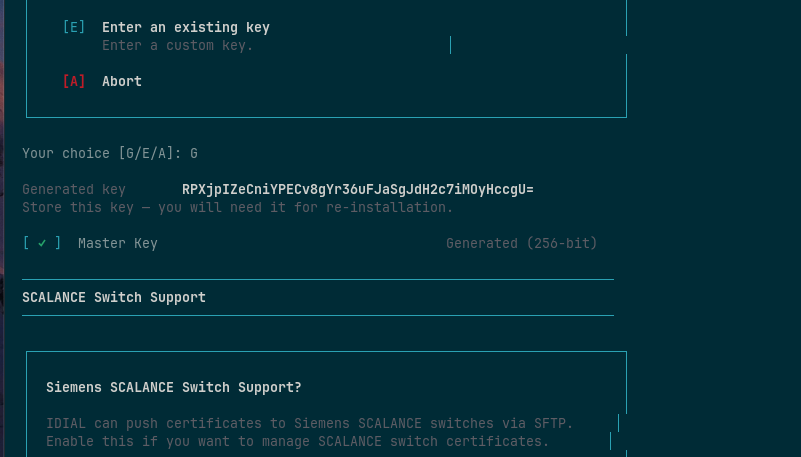
Der Installer fordert Sie auf, entweder einen neuen Verschlüsselungs-Master-Key zu generieren oder einen vorhandenen Key für die IDIAL App anzugeben.
- [G] Neuen Key automatisch generieren — Erzeugt einen zufälligen 256-Bit-Key mittels OpenSSL.
- [E] Vorhandenen Key eingeben — Ermöglicht die Eingabe eines eigenen Keys.
Speichern Sie den generierten Key unmittelbar nach der Anzeige an einem sicheren Ort. Er wird nicht erneut angezeigt. Bei einer erneuten Installation müssen Sie diesen Key erneut eingeben.
Schritt 6: Installationsprozess
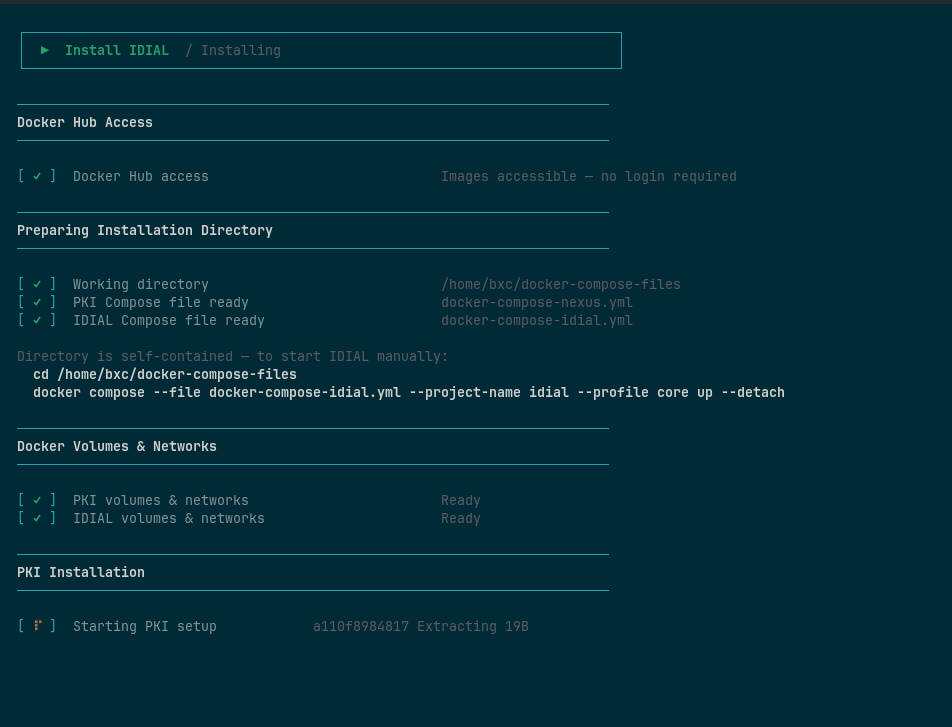
Nach Abschluss der Konfiguration startet die Installation automatisch. Falls Sie noch nicht mit Ihrem API-Key authentifiziert sind, werden Sie an dieser Stelle zur Anmeldung aufgefordert.
Der Installer führt folgende Schritte durch:
- Vorbereitung des Docker-Compose-Arbeitsverzeichnisses
- Download der erforderlichen Container-Images von Docker Hub
- Konfiguration von Docker-Volumes und Netzwerken
- Start der PKI- und IDIAL-Dienste
Schritt 7: Deployment überprüfen
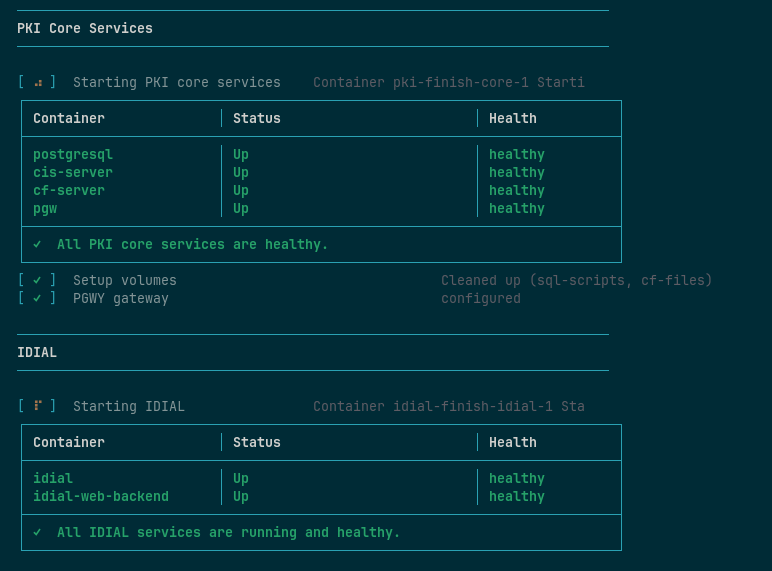
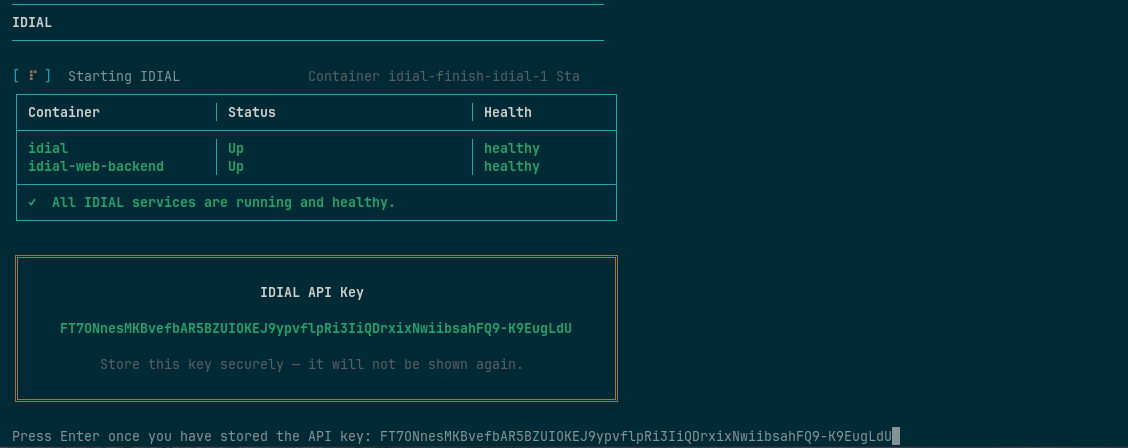
Nach Abschluss der Installation zeigt der Installer eine Statusübersicht an. Alle Container müssen den Status healthy aufweisen, bevor Sie fortfahren.
Schritt 8: IDIAL API-Key sichern
Am Ende der Installation wird der IDIAL API-Key angezeigt.
Speichern Sie diesen Key unmittelbar nach der Anzeige an einem sicheren Ort. Er wird nicht erneut angezeigt. Der Installer fordert Sie zur Bestätigung auf, indem Sie den Key erneut eingeben müssen, bevor der Vorgang abgeschlossen wird.
Deinstallation
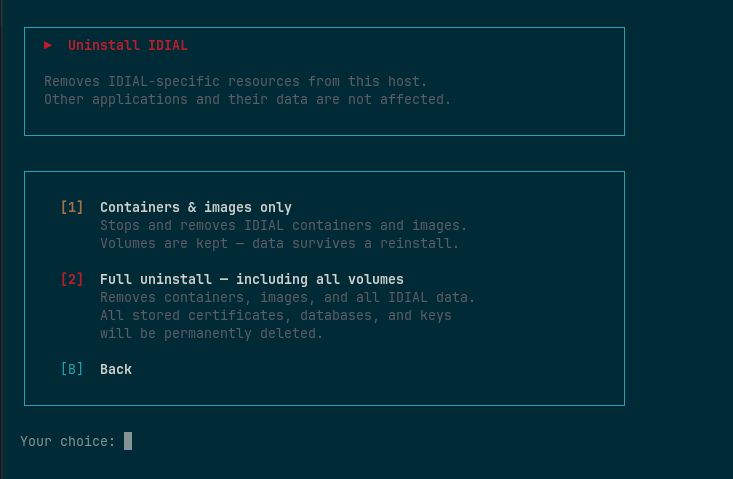
Um IDIAL zu deinstallieren, starten Sie das Installer-Skript und wählen Sie im Hauptmenü [4] Uninstall IDIAL.
Anschließend stehen Ihnen zwei Optionen zur Verfügung:
| Option | Beschreibung |
|---|---|
| [1] Containers & images only | Stoppt und entfernt IDIAL-Container und -Images. Docker-Volumes bleiben erhalten — Daten überstehen eine Neuinstallation. |
| [2] Full uninstall — including all volumes | Entfernt Container, Images und sämtliche IDIAL-Daten. Alle gespeicherten Zertifikate, Datenbanken und Keys werden unwiderruflich gelöscht. |
IDIAL App — Ersteinrichtung
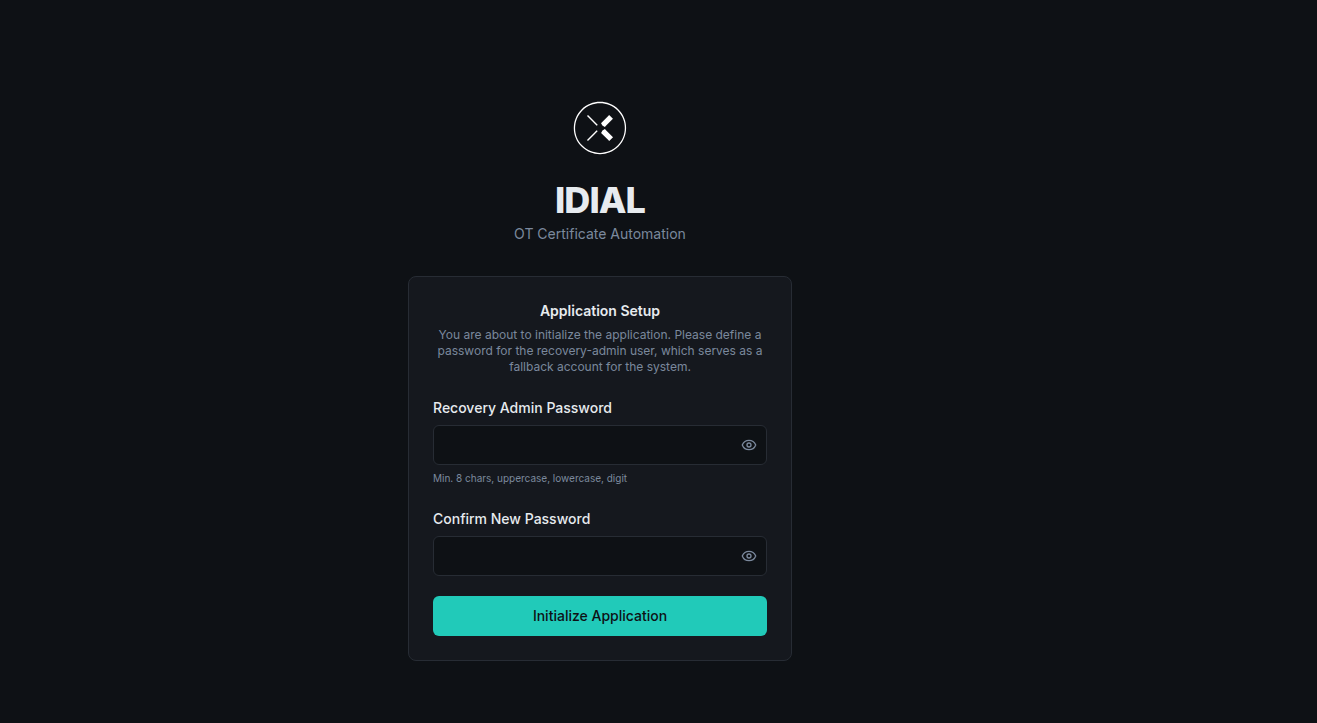
Beim ersten Aufruf der IDIAL App werden Sie aufgefordert, die Anwendung zu initialisieren. Dazu müssen Sie ein Passwort für den Benutzer recovery-admin festlegen. Dieses Konto dient als Fallback-Administrator für das System.
Bewahren Sie das Passwort des recovery-admin-Kontos an einem sicheren Ort auf. Bei Verlust dieses Passworts kann der Zugang zum Fallback-Konto nur durch eine Neuinstallation wiederhergestellt werden.
Nach der Initialisierung können Sie sich mit dem Benutzernamen recovery-admin und dem festgelegten Passwort anmelden.