Dashboard-Übersicht
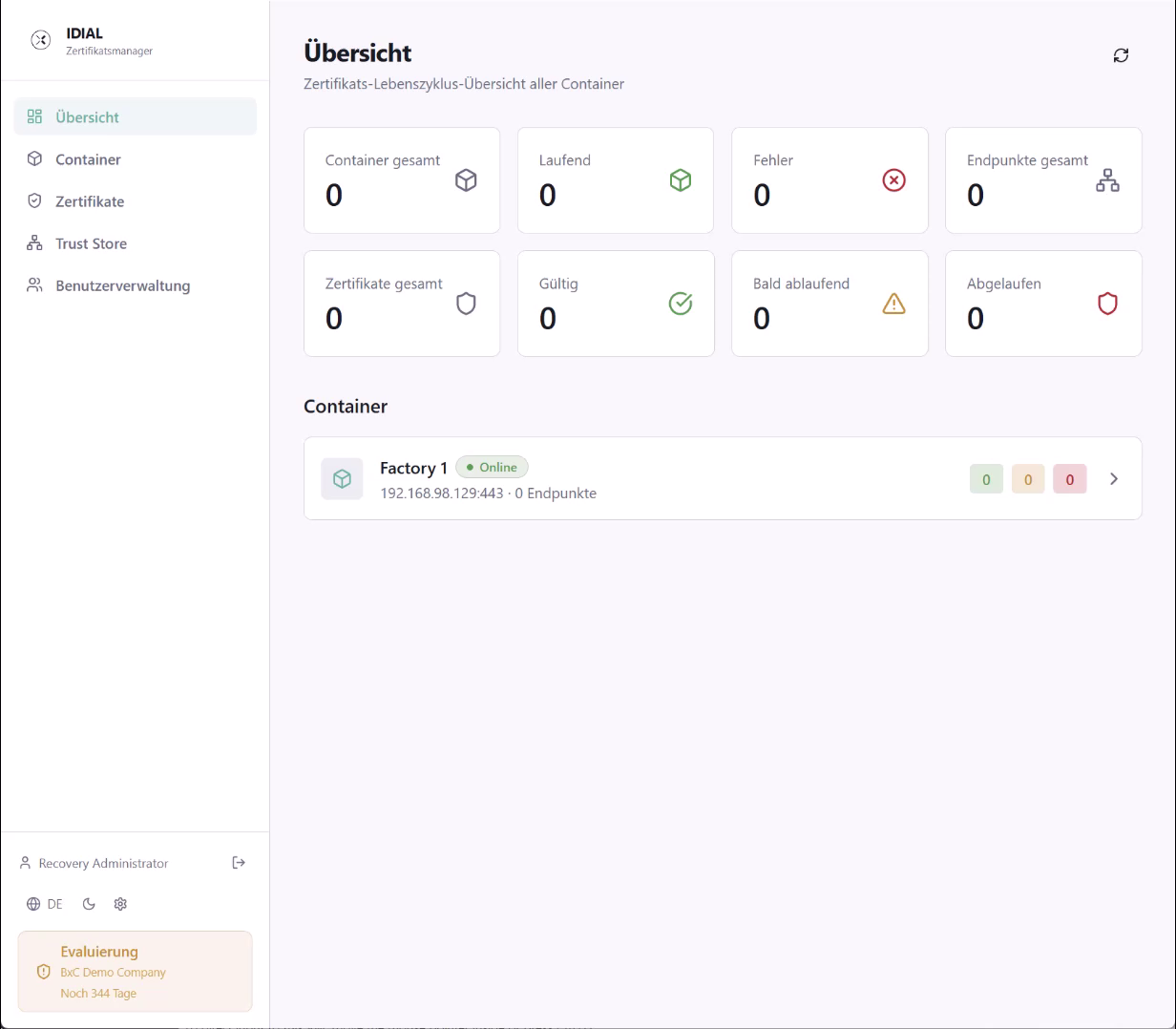
Nach dem Login landet man automatisch auf der Übersicht — dem zentralen Dashboard der IDIAL-APP. Es zeigt auf einen Blick den Zustand aller verwalteten IDIAL-Container und deren Zertifikate.
Statistik-Kacheln
Das Dashboard zeigt zwei Reihen mit je vier Kacheln.
Die erste Reihe zeigt den Zustand der IDIAL-Container:
| Kachel | Bedeutung |
|---|---|
| Container gesamt | Anzahl aller registrierten IDIAL-Container |
| Laufend | Container mit Status „Online" |
| Fehler | Container mit Verbindungs- oder Konfigurationsproblemen |
| Endpunkte gesamt | Gesamtzahl aller überwachten Endpunkte über alle Container |
Die zweite Reihe zeigt den Zustand der verwalteten Zertifikate:
| Kachel | Bedeutung |
|---|---|
| Zertifikate gesamt | Gesamtzahl aller Zertifikate über alle Container und Endpunkte |
| Gültig | Gültige, noch nicht abgelaufene Zertifikate |
| Bald ablaufend | Zertifikate, die in Kürze ablaufen und erneuert werden sollten |
| Abgelaufen | Bereits abgelaufene Zertifikate, die sofort erneuert werden müssen |
Filtern der Container-Liste
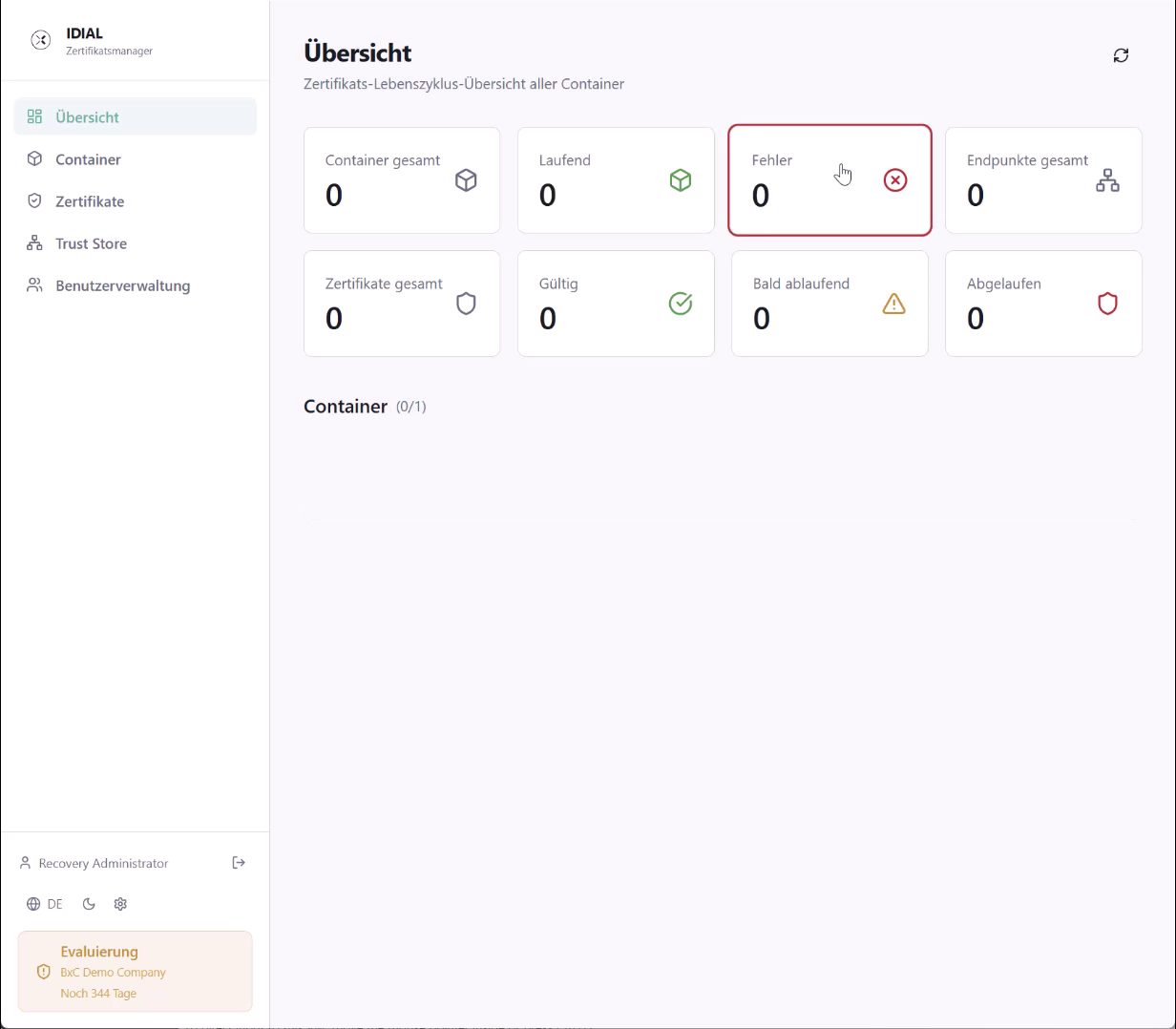
Ein Klick auf eine Statistik-Kachel filtert die Container-Liste darunter: Es werden nur noch die Container angezeigt, die dem ausgewählten Kriterium entsprechen. Ein erneuter Klick auf dieselbe Kachel hebt den Filter wieder auf.
Container-Liste
Unterhalb der Kacheln listet der Abschnitt Container alle registrierten IDIAL-Container auf. Jeder Eintrag zeigt den Namen, den Verbindungsstatus (Online / Offline), die Adresse (IP:Port) und die Anzahl der Endpunkte. Die drei farbigen Badges rechts geben einen schnellen Überblick über den Zertifikatsstatus: grün für gültige, orange für bald ablaufende und rot für abgelaufene Zertifikate. Ein Klick auf den Pfeil-Button am rechten Rand öffnet die Detailansicht des Containers.
Navigation
Die linke Navigationsleiste ist in alle Bereiche der Anwendung erreichbar:
| Menüpunkt | Beschreibung |
|---|---|
| Übersicht | Das Dashboard |
| Container | Verwaltung der IDIAL-Container und ihrer Endpunkte |
| Zertifikate | Zertifikatsübersicht über alle Container |
| Trust Store | Verwaltung vertrauenswürdiger Zertifizierungsstellen |
| Benutzerverwaltung | Verwaltung von Benutzerkonten und Berechtigungen |
Benutzerbereich
Am unteren Rand der Navigationsleiste befindet sich der Benutzerbereich. Dort wird der Name des angemeldeten Benutzers angezeigt; über das Pfeil-Icon daneben kann man sich abmelden. Über das Globus-Icon lässt sich die Sprache der Oberfläche zwischen Deutsch und Englisch umschalten. Das Mond-Icon wechselt zwischen Dark Mode und Light Mode. Das Zahnrad-Icon öffnet die Einstellungsseite der Anwendung.
Am unteren Rand der Leiste wird außerdem der Lizenzstatus angezeigt — mit Name der lizenzierten Organisation und der verbleibenden Laufzeit.