Einstellungen
Die Einstellungsseite ist über das Zahnrad-Icon in der linken Navigation erreichbar. Sie ist in fünf Kategorien gegliedert, die jeweils eine eigene Unterseite öffnen.
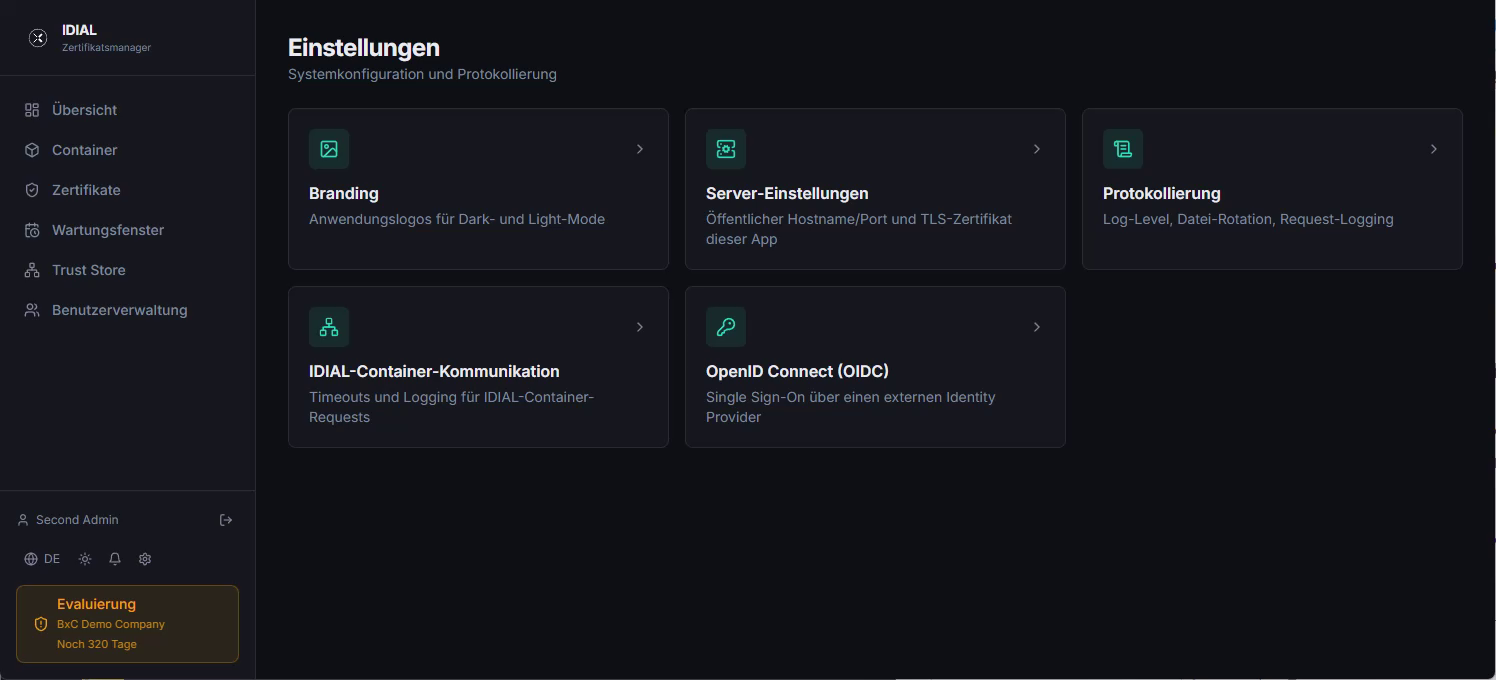
| Kachel | Beschreibung |
|---|---|
| Branding | Anwendungslogos für Dark- und Light-Mode |
| Server-Einstellungen | Öffentlicher Hostname/Port und TLS-Zertifikat dieser App |
| Protokollierung | Log-Level, Datei-Rotation, Request/Response-Logging |
| IDIAL-Container-Kommunikation | Timeouts und Logging für IDIAL-Container-Requests |
| OpenID Connect (OIDC) | Single Sign-On über einen externen Identity Provider |
Branding
Die Seite Branding ermöglicht es, die in der Anwendung angezeigten Logos anzupassen. Standardmäßig werden die BxC-Logos verwendet.
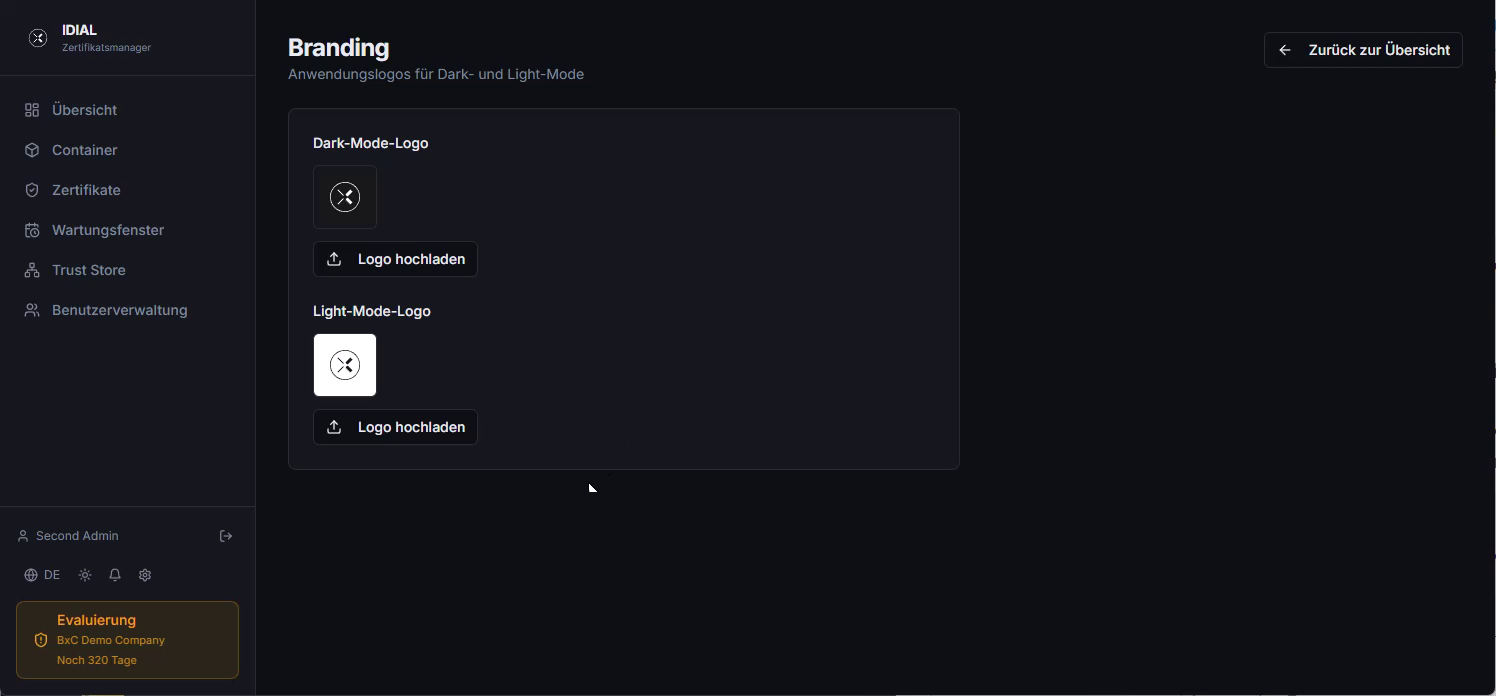
Über Logo hochladen können eigene Unternehmenslogos für den Dark-Mode-Logo und das Light-Mode-Logo getrennt hochgeladen werden. Wenn Ihre Anwendung nur in einem Modus betrieben wird, genügt es, nur das entsprechende Logo zu setzen.
Server-Einstellungen
Die Seite Server-Einstellungen enthält die zentralen Netzwerk- und TLS-Konfigurationen der IDIAL-APP.
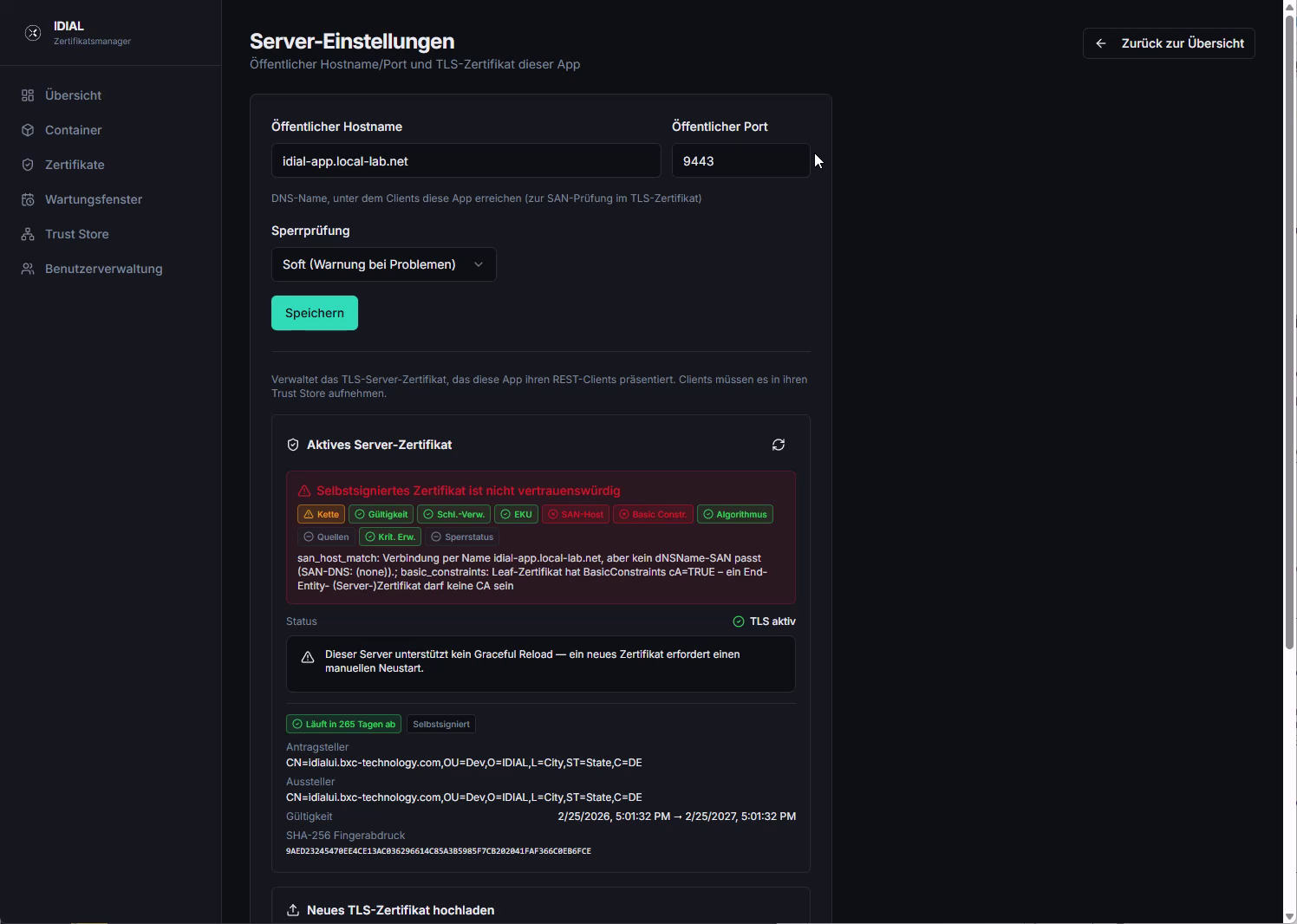
Öffentlicher Hostname und Port
| Feld | Beschreibung |
|---|---|
| Öffentlicher Hostname | DNS-Name, unter dem Clients diese App erreichen. Muss mit dem Common Name oder einem SAN im TLS-Zertifikat übereinstimmen. Wird auch zur automatischen CRL-URL-Generierung verwendet. |
| Öffentlicher Port | HTTPS-Port der Anwendung (Standard: 443) |
Klicken Sie auf Speichern, um Hostname und Port zu übernehmen, bevor Sie ein neues TLS-Zertifikat hochladen.
Sperrprüfung
Die Sperrprüfung legt fest, wie die IDIAL-APP den Sperrstatus von TLS-Zertifikaten über CRL (Certificate Revocation List) validiert:
| Option | Verhalten |
|---|---|
| Aus (nicht prüfen) | CRL-Prüfung ist deaktiviert — keine Erreichbarkeit des CRL-Servers erforderlich |
| Soft (Warnung bei Problemen) | CRL wird geprüft; bei Problemen (z. B. CRL-Server nicht erreichbar oder abgelaufene CRL) wird eine Warnung ausgegeben, der Betrieb wird aber nicht unterbrochen |
| Strikt (Fehler bei Problemen) | CRL wird streng geprüft; schlägt die Prüfung fehl, wird das Zertifikat als ungültig gewertet |
Aktives Server-Zertifikat
Der Bereich Aktives Server-Zertifikat zeigt das aktuell verwendete TLS-Zertifikat mit Status-Badges, Antragsteller, Aussteller, Gültigkeitsdauer, alternativen Antragstellernamen (SAN) und dem SHA-256-Fingerabdruck.
Im Auslieferungszustand ist ein selbstsigniertes Zertifikat aktiv, das als nicht vertrauenswürdig markiert ist. Nach dem Hochladen eines gültigen PKI-Zertifikats zeigt die Ansicht App vertraut diesem Zertifikat und alle Prüfungen sind grün:
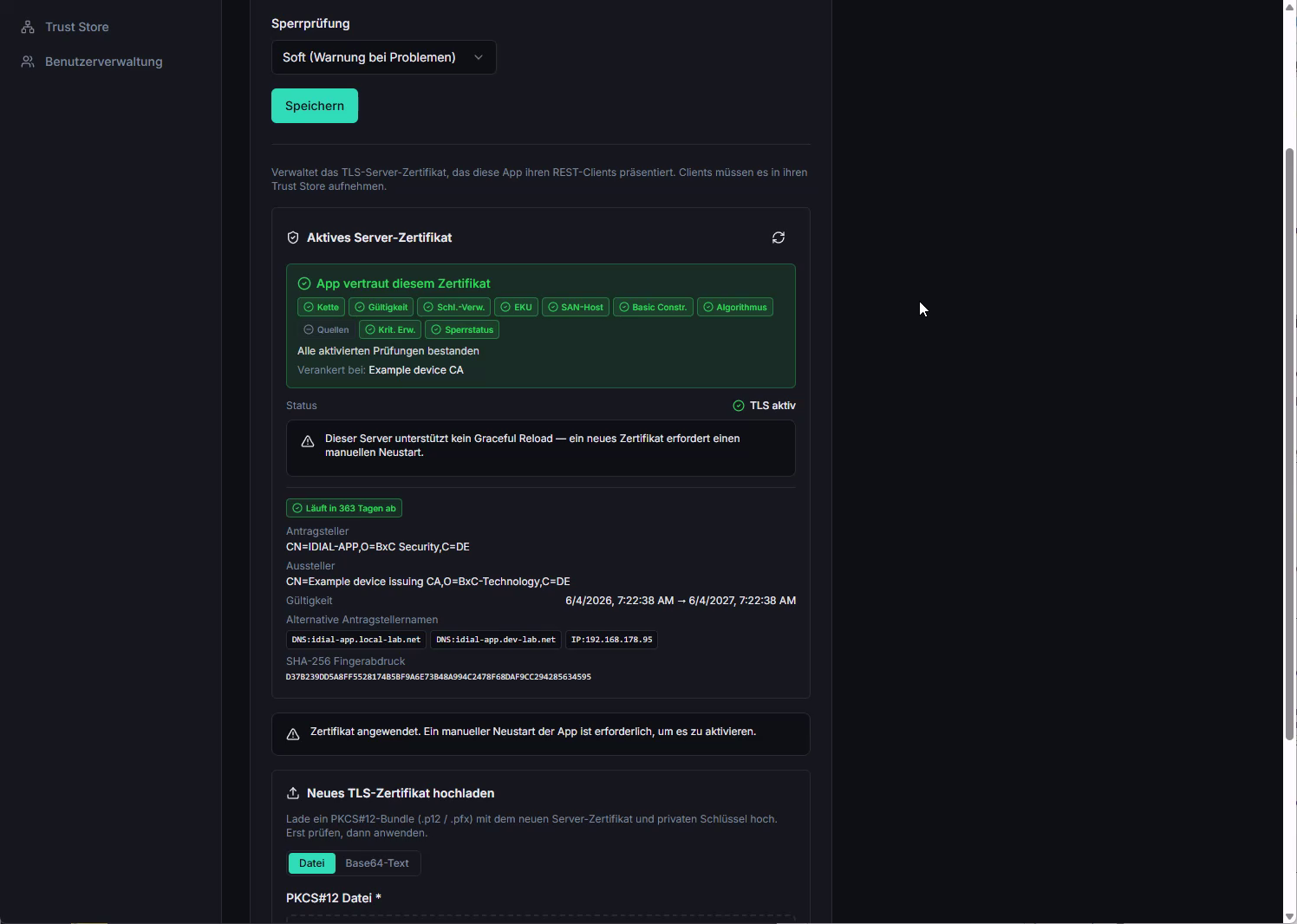
Dieser Server unterstützt kein Graceful Reload — das Anwenden eines neuen Zertifikats erfordert einen manuellen Neustart der App. Planen Sie den Zeitpunkt des Zertifikatwechsels entsprechend.
Neues TLS-Zertifikat hochladen
Im Bereich Neues TLS-Zertifikat hochladen können Sie ein PKCS12-Bundle (.p12 / .pfx) mit dem neuen Server-Zertifikat und dem privaten Schlüssel hochladen. Der Upload ist in zwei Schritten: erst prüfen, dann anwenden.
Das PKCS12 kann auf zwei Wegen übergeben werden — wählen Sie den Tab entsprechend:
- Datei — Datei direkt aus dem Dateisystem hochladen
- Base64-Text — PKCS12-Inhalt als Base64-kodierten Text einfügen
Füllen Sie anschließend das Feld PKCS12 Passwort aus und klicken Sie auf Prüfen. Die Anwendung analysiert das Zertifikat und zeigt das Prüfergebnis:
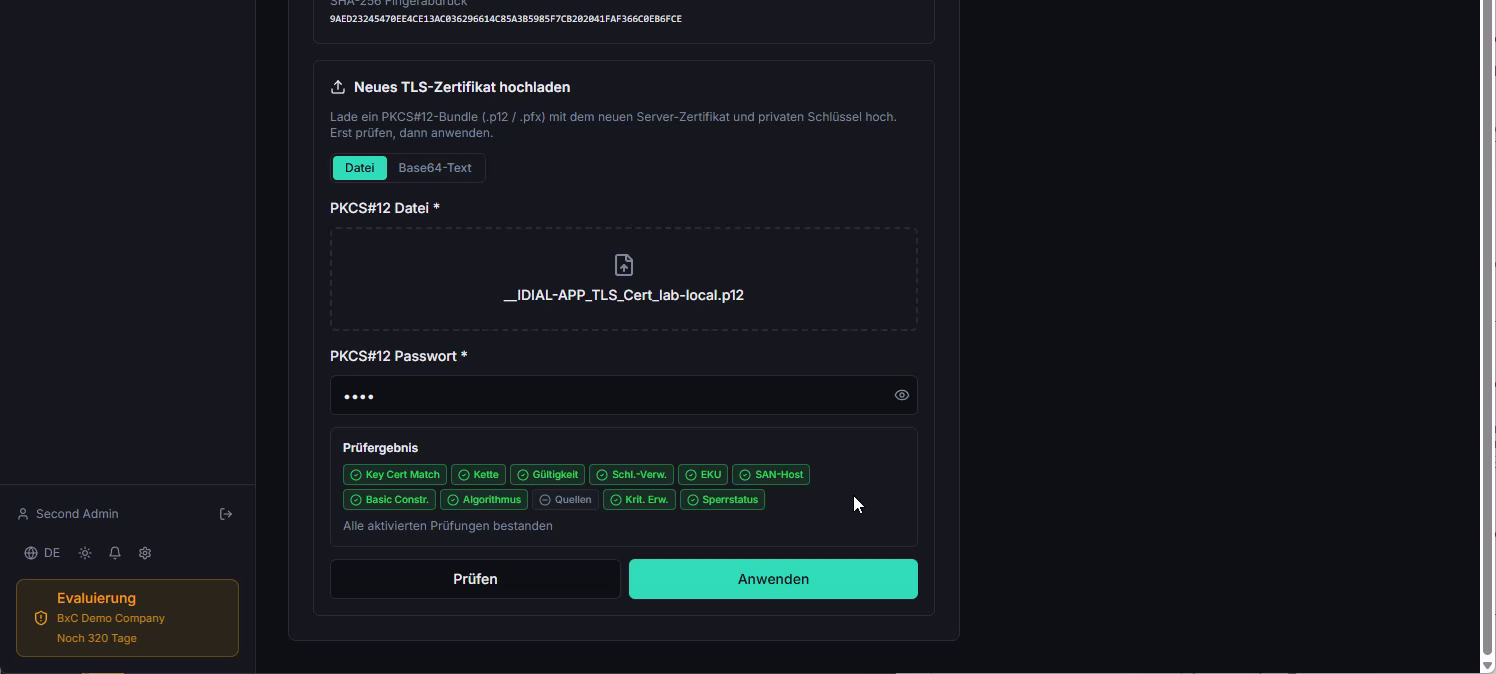
Folgende Prüfungen werden durchgeführt:
| Prüfung | Bedeutung |
|---|---|
| Key-Cert-Match | Privater Schlüssel und Zertifikat passen zusammen |
| Kette | Die Zertifikatskette ist vollständig |
| Gültigkeit | Das Zertifikat ist zeitlich gültig |
| Scht.-Verw. (Schlüsselverwendung) | Die Schlüsselverwendung ist korrekt gesetzt |
| EKU | Extended Key Usage passt zur Server-Authentifizierung |
| SAN-Host | Der konfigurierte öffentliche Hostname ist als SAN im Zertifikat enthalten |
| Basic-Constr. | Basic Constraints sind korrekt gesetzt |
| Algorithmus | Der Signaturalgorithmus ist sicher |
| Quellen | Die Zertifikatsquellen konnten aufgelöst werden |
| Krit. Erw. | Kritische Erweiterungen sind bekannt und korrekt |
| Sperrstatus | Das Zertifikat ist nicht gesperrt (gemäß der konfigurierten Sperrprüfung) |
Wenn alle Prüfungen bestanden sind, klicken Sie auf Anwenden. Das Zertifikat wird gespeichert und sofort aktiviert. Eine Toast-Meldung Server-Zertifikat angewendet bestätigt den Erfolg.
Das Zertifikat muss von einer CA ausgestellt sein, die im Trust Store der IDIAL-APP hinterlegt ist, damit die SAN-Host-Prüfung bestehen kann. Laden Sie die CA-Zertifikate daher vor dem Server-Zertifikat in den Trust Store (siehe Anleitung zur Initialisierung, Schritt 5).
Protokollierung
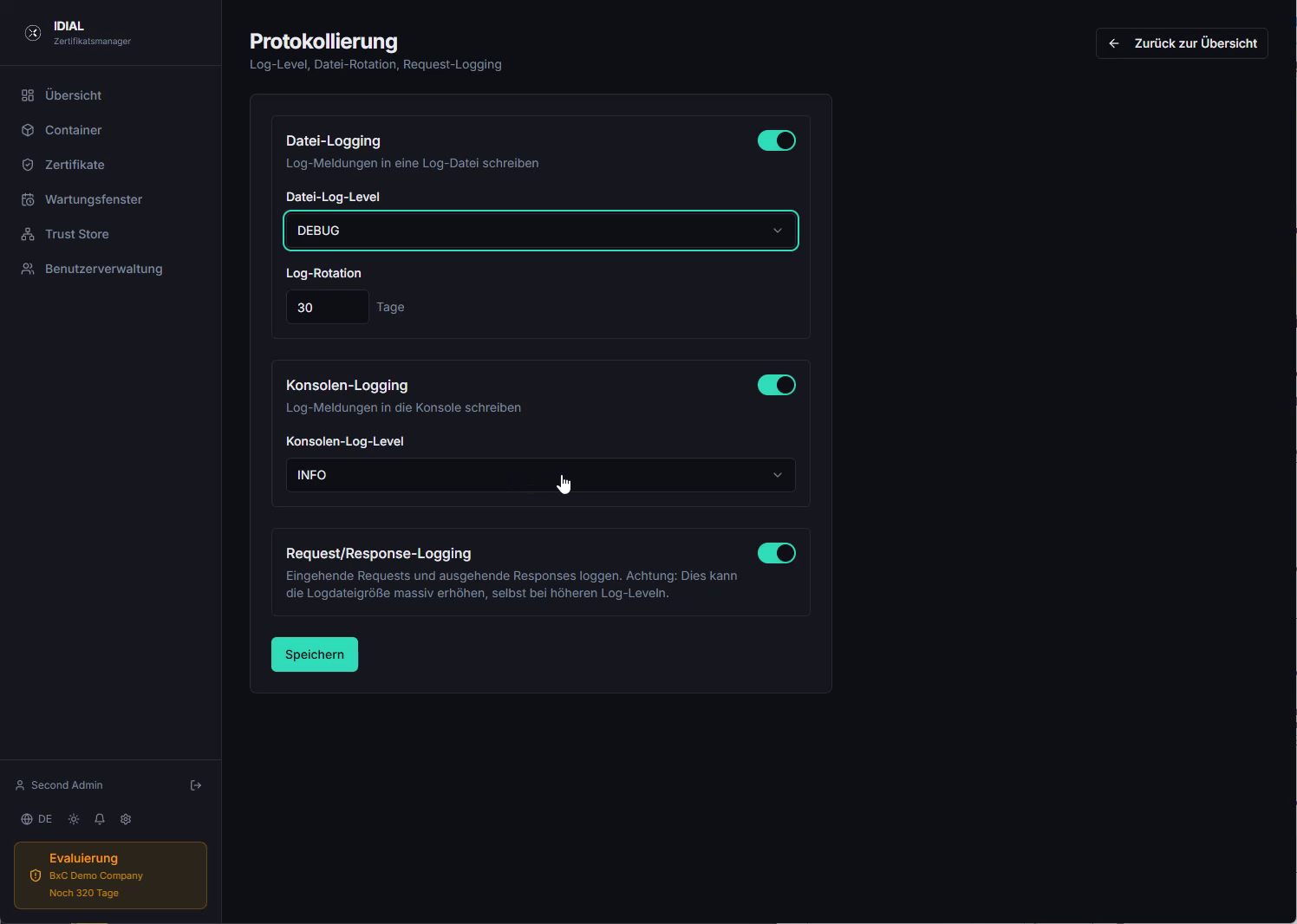
Die Seite Protokollierung steuert das Logging-Verhalten der IDIAL-APP.
| Parameter | Beschreibung |
|---|---|
| Datei-Logging | Aktiviert oder deaktiviert das Schreiben von Log-Meldungen in eine Datei |
| Datei-Log-Level | Detailgrad des Datei-Logs: TRACE, DEBUG, INFO, WARN, ERROR (von detailliert bis knapp) |
| Log-Rotation | Anzahl der Tage, nach denen alte Log-Dateien archiviert werden (Standard: 30 Tage) |
| Konsolen-Logging | Aktiviert oder deaktiviert die Ausgabe von Log-Meldungen in die Container-Konsole |
| Konsolen-Log-Level | Detailgrad des Konsolen-Logs |
| Request/Response-Logging | Loggt alle eingehenden REST-Requests und ausgehenden Responses. Achtung: Dies kann die Logdateigröße massiv erhöhen, selbst bei höheren Log-Leveln |
Änderungen werden mit Speichern übernommen.
Für den Produktivbetrieb empfehlen wir Datei-Log-Level: INFO und Konsolen-Log-Level: INFO. Das Level DEBUG erzeugt sehr große Log-Dateien und eignet sich nur zur Fehleranalyse. Das Level TRACE liefert maximale Details für tiefgehende Analysen.
IDIAL-Container-Kommunikation
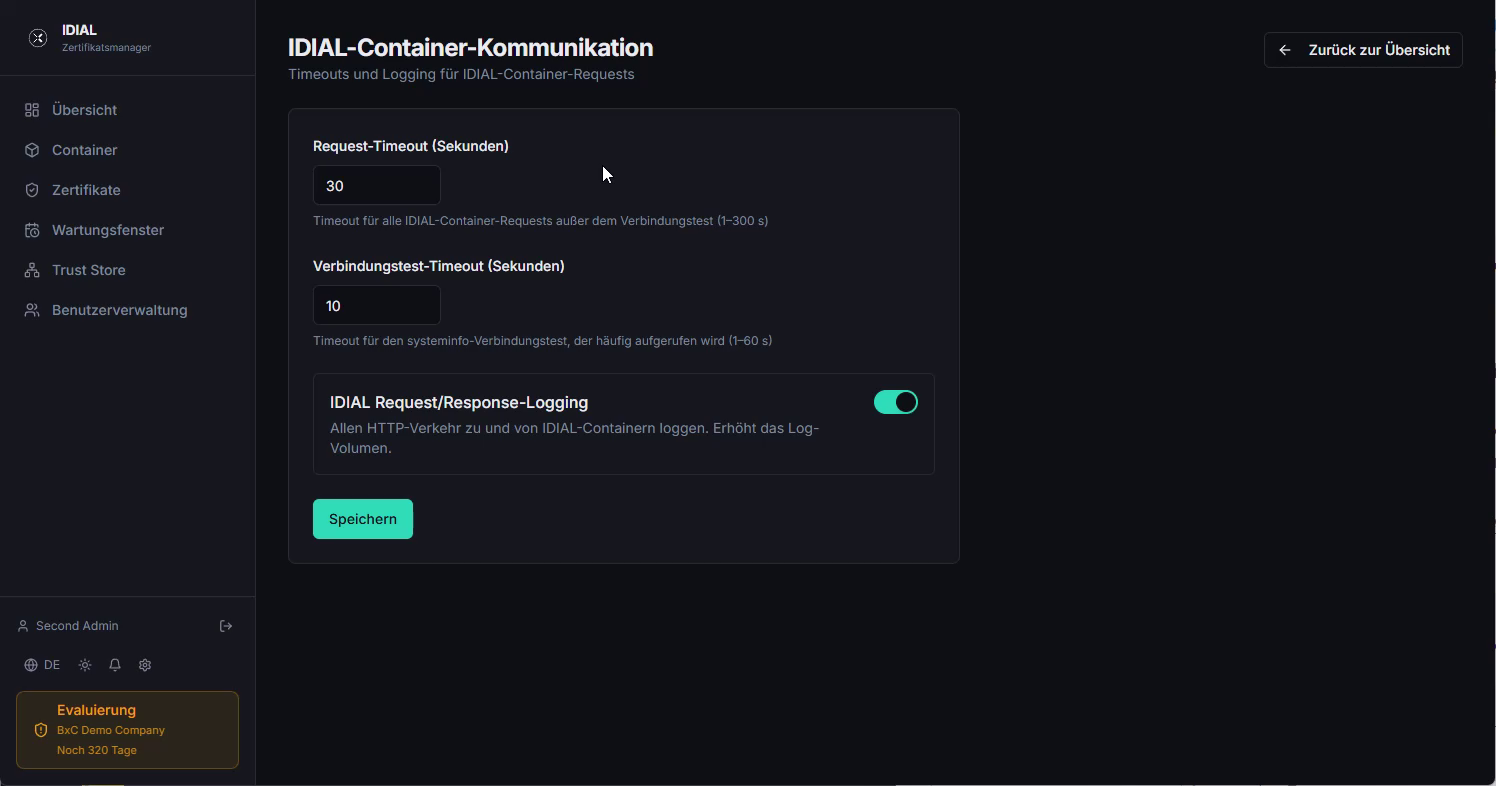
Die Seite IDIAL-Container-Kommunikation konfiguriert das Timeout-Verhalten und Logging für die Kommunikation zwischen der IDIAL-APP und den angeschlossenen IDIAL-Containern.
| Parameter | Beschreibung |
|---|---|
| Request-Timeout (Sekunden) | Timeout für alle IDIAL-Container-Requests außer dem Verbindungstest (1–300 s, Standard: 30 s) |
| Verbindungstest-Timeout (Sekunden) | Timeout für den systeminfo-Verbindungstest, der häufig ausgeführt wird, um den Online-Status der Container zu prüfen (1–60 s, Standard: 10 s) |
| IDIAL Request/Response-Logging | Loggt den gesamten HTTP-Verkehr zu und von IDIAL-Containern. Erhöht das Log-Volumen erheblich |
Änderungen werden mit Speichern übernommen.
OpenID Connect (OIDC)
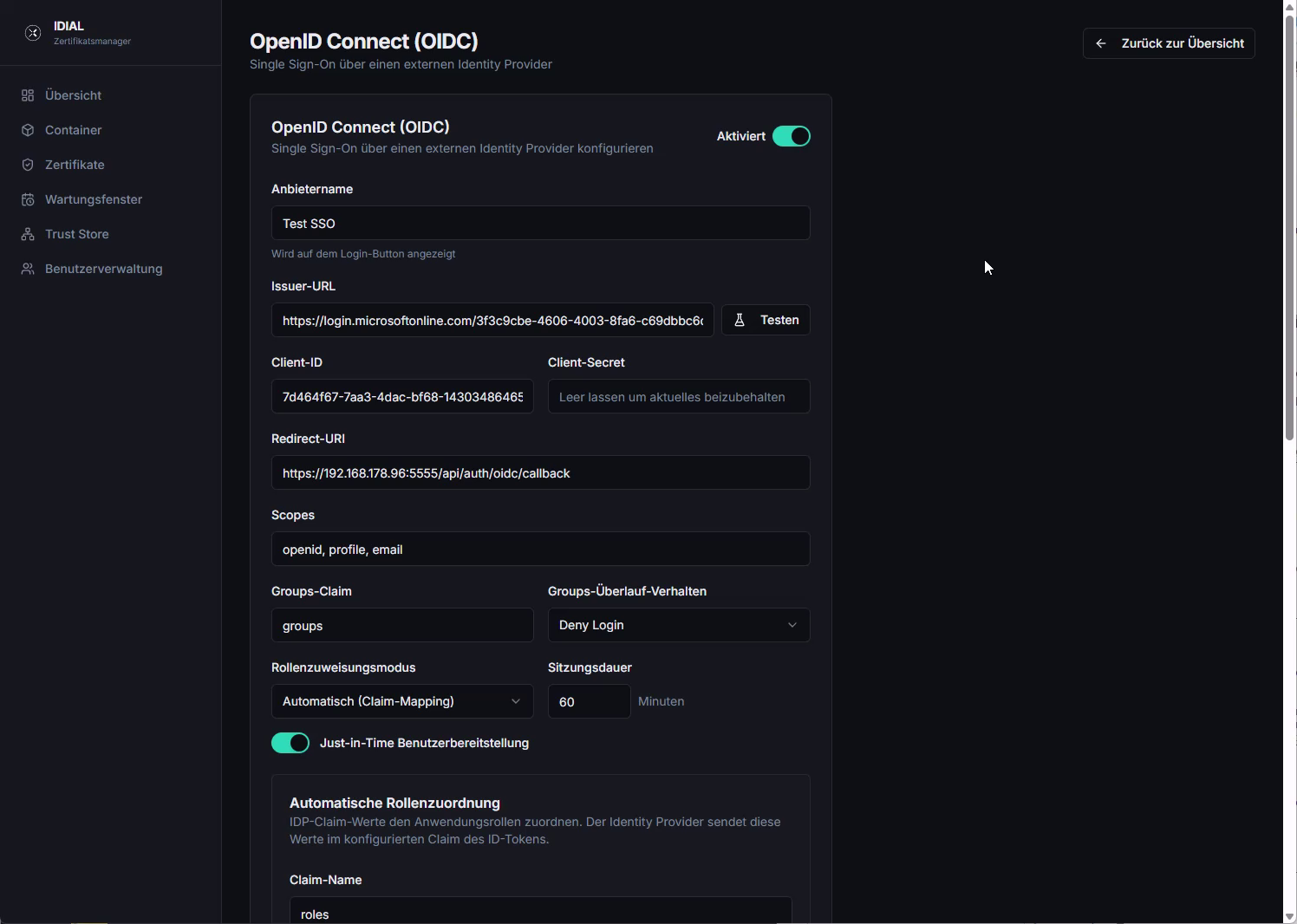
Die Seite OpenID Connect (OIDC) ermöglicht die Anbindung eines externen Identity Providers (IdP) für Single Sign-On. Benutzer können sich dann über den IdP authentifizieren und erhalten nach erfolgreicher Anmeldung Zugriff auf die IDIAL-APP.
Grundkonfiguration
Aktivieren Sie zunächst den Schalter Aktiviert oben rechts. Füllen Sie anschließend die folgenden Felder aus:
| Feld | Beschreibung |
|---|---|
| Anbietername | Anzeigename des Identity Providers — wird als Beschriftung des SSO-Buttons auf der Login-Seite verwendet |
| Issuer-URL | Discovery-Endpunkt des IdP (z. B. https://login.microsoftonline.com/<tenant>/v2.0) — über Testen kann die Erreichbarkeit geprüft werden |
| Client-ID | Die Client-ID dieser Anwendung aus der IdP-Registrierung |
| Client-Secret | Das Client-Secret der Anwendung — leer lassen, um das aktuell gespeicherte Secret beizubehalten |
| Redirect-URI | Wird automatisch generiert und ist schreibgeschützt — muss als Redirect-URI in der IdP-Anwendungsregistrierung eingetragen sein |
| Scopes | OAuth2-Scopes, die beim Login angefordert werden (Standard: openid, profile, email) |
| Groups-Claim | Name des Claims im ID-Token, der Gruppenmitgliedschaften enthält (Standard: groups) |
| Groups-Überlauf-Verhalten | Verhalten, wenn der Groups-Claim zu viele Einträge enthält: Deny Login (Anmeldung verweigern) |
| Sitzungsdauer | Gültigkeitsdauer einer OIDC-Sitzung in Minuten (Standard: 60) |
| Just-in-Time Benutzerbereitstellung | Wenn aktiviert, werden Benutzerkonten beim ersten Login automatisch in der IDIAL-APP angelegt |
Rollenzuweisungsmodus
Der Rollenzuweisungsmodus legt fest, wie IDIAL-APP-Rollen an angemeldete Benutzer vergeben werden:
-
Manuell — Rollen werden ausschließlich in der Benutzerverwaltung der IDIAL-APP gepflegt. Der IdP liefert keine Rolleninformation. Dieser Modus eignet sich, wenn die Rollenverwaltung zentral im IDIAL-APP-Benutzerverzeichnis erfolgen soll.
-
Automatisch (Claim-Mapping) — Rollen werden anhand von Claims im ID-Token des IdP automatisch zugewiesen. Dieser Modus empfiehlt sich, wenn Rolleninformationen bereits im IdP gepflegt werden.
Automatische Rollenzuordnung
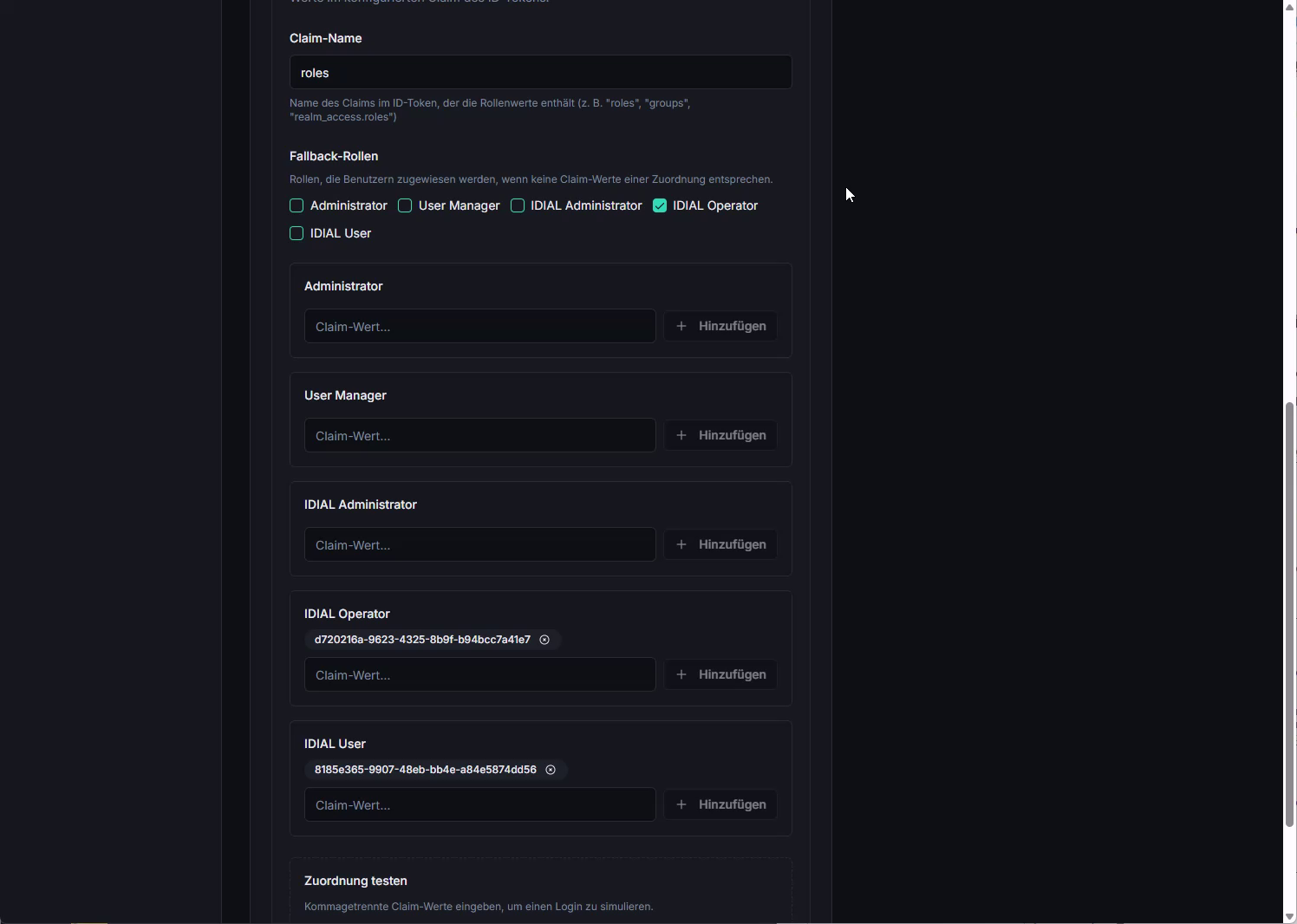
Wenn der Modus Automatisch (Claim-Mapping) aktiv ist, erscheint die Sektion Automatische Rollenzuordnung:
| Feld | Beschreibung |
|---|---|
| Claim-Name | Name des Claims im ID-Token, der die Rollenwerte enthält (z. B. roles, groups, team_access.roles) |
| Fallback-Rollen | Rollen, die Benutzern zugewiesen werden, wenn kein Claim-Wert einer konfigurierten Zuordnung entspricht. Bietet sich an, wenn alle authentifizierten Benutzer mindestens eine Basisrolle erhalten sollen (z. B. IDIAL User). |
Unterhalb der Fallback-Rollen sind für jede IDIAL-APP-Rolle (Administrator, User Manager, IDIAL Administrator, IDIAL Operator, IDIAL User) separate Eingabefelder vorhanden. Tragen Sie jeweils die Claim-Werte ein, die der IdP für diese Rolle liefert (z. B. eine Gruppen-UUID oder einen Rollennamen). Über + Hinzufügen können mehrere Claim-Werte pro Rolle eingetragen werden.
Zuordnung testen
Am unteren Ende der Seite befindet sich der Bereich Zuordnung testen. Geben Sie dort kommagetrennte Claim-Werte ein, um einen Login zu simulieren und die resultierende Rollenzuordnung zu prüfen — ohne einen echten Anmeldevorgang durchführen zu müssen.
Die OIDC-Konfiguration entnehmen Sie der Dokumentation Ihres Identity Providers sowie den Angaben in der Anwendungsregistrierung. Redirect-URI und Issuer-URL müssen in der IdP-Registrierung exakt übereinstimmen.