IDIAL Container hinzufügen
Diese Anleitung beschreibt, wie Sie einen neuen IDIAL Container in der IDIAL-APP registrieren. Der Vorgang führt Sie durch einen Wizard mit vier Schritten: Verbindungsdaten eingeben, TLS-Vertrauen herstellen, Kompatibilität prüfen und Lizenz aktivieren.
Voraussetzungen:
- Sie sind mit einem Konto der Rolle Administrator oder IDIAL Administrator angemeldet
- Der IDIAL Container ist gestartet und über das Netzwerk erreichbar
- Der API-Schlüssel des Containers liegt Ihnen vor (wird beim Aufsetzen des Containers konfiguriert)
- Für eine sichere TLS-Verbindung: Ein gültiges TLS-Zertifikat für den Container als PKCS12-Datei (
.p12/.pfx) und das zugehörige Passwort
Wizard öffnen
Navigieren Sie zu Container in der linken Navigation. Bei einer frisch initialisierten Installation ist die Liste noch leer.
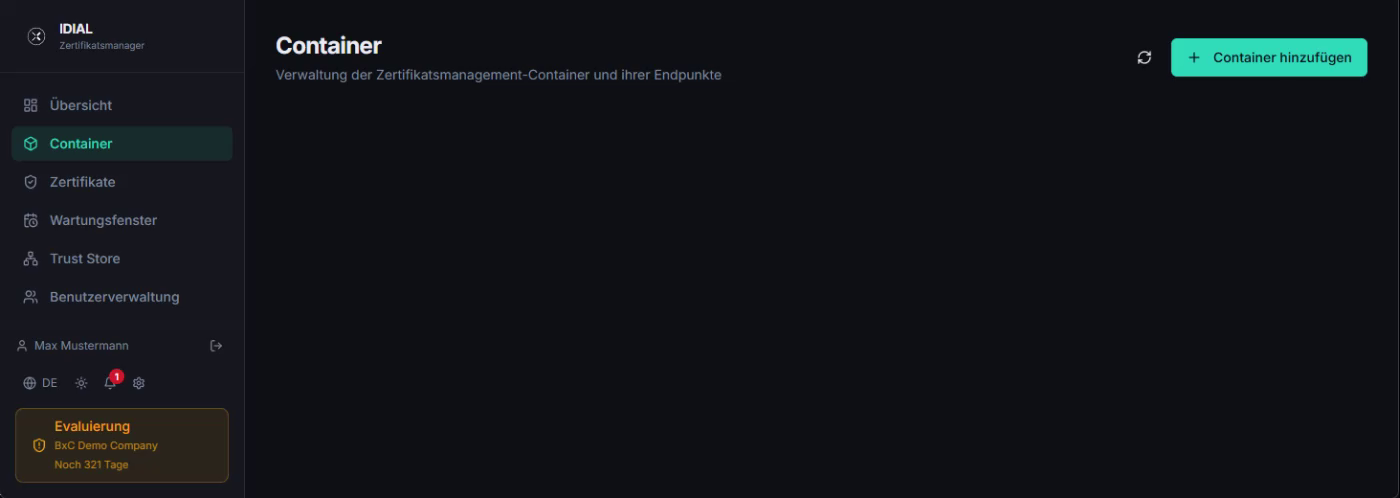
Klicken Sie oben rechts auf + Container hinzufügen. Der Wizard öffnet sich und führt Sie durch alle notwendigen Schritte.
Schritt 1 — Verbindung
Im ersten Schritt geben Sie die Verbindungsdaten des IDIAL Containers ein. Der Fortschrittsbalken oben im Dialog zeigt, in welchem Schritt Sie sich befinden.
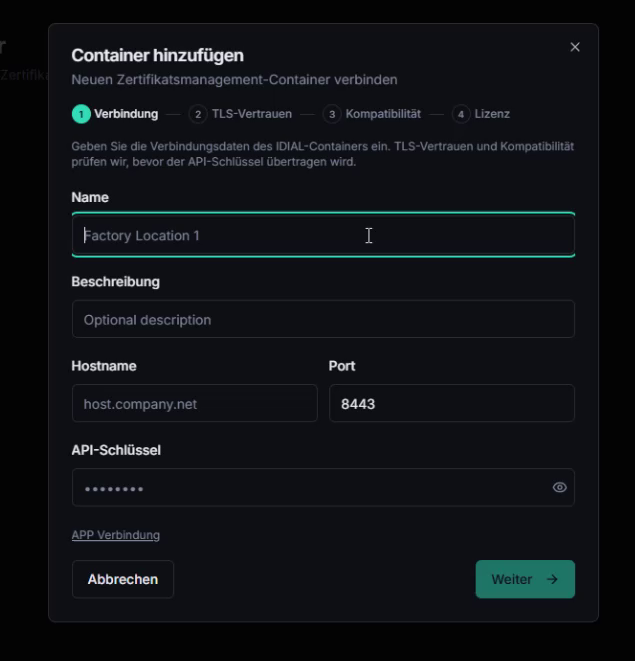
Füllen Sie die folgenden Felder aus:
| Feld | Beschreibung |
|---|---|
| Name | Anzeigename des Containers in der IDIAL-APP — wählen Sie einen Namen, der den Container eindeutig identifiziert (z. B. Standort oder Funktion) |
| Beschreibung | Optionale Freitextbeschreibung des Containers |
| Hostname | DNS-Name oder IP-Adresse des IDIAL Containers — muss vom IDIAL-APP-Server aus erreichbar sein |
| Port | Port, auf dem der IDIAL Container lauscht (häufig 443 oder 8443) |
| API-Schlüssel | Der API-Schlüssel des IDIAL Containers — wird beim Aufsetzen des Containers festgelegt und ist in der Container-Dokumentation beschrieben |
APP Verbindung (optional)
Unterhalb der Pflichtfelder befindet sich der aufklappbare Abschnitt APP Verbindung. Hier tragen Sie ein, unter welchem Hostnamen und Port der IDIAL Container die IDIAL-APP erreichen kann.
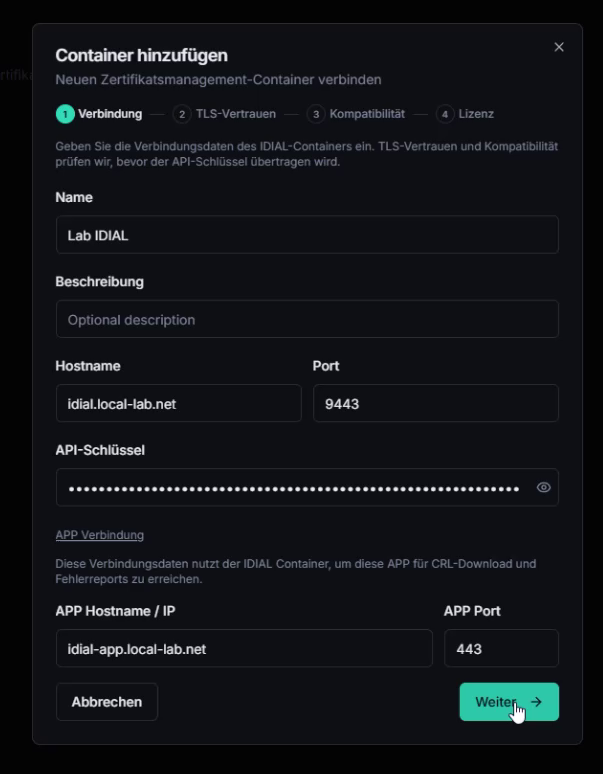
| Feld | Beschreibung |
|---|---|
| APP Hostname / IP | Hostname oder IP-Adresse der IDIAL-APP aus Sicht des Containers |
| APP Port | Port der IDIAL-APP (Standard: 443) |
Die APP-Verbindung wird benötigt, wenn der IDIAL Container die IDIAL-APP selbst aktiv kontaktieren soll — zum Beispiel um CRL-Listen (Zertifikatssperrlisten) herunterzuladen oder Fehlermeldungen zu übermitteln. Der angegebene Hostname muss vom IDIAL Container aus erreichbar sein.
Wenn Sie diese Funktion nicht benötigen, können Sie den Abschnitt leer lassen.
Klicken Sie auf Weiter, um zum nächsten Schritt zu gelangen.
Schritt 2 — TLS-Vertrauen
In diesem Schritt stellen Sie eine vertrauenswürdige TLS-Verbindung zum IDIAL Container her. Die IDIAL-APP verbindet sich jetzt erstmals mit dem Container und liest das aktuelle TLS-Zertifikat aus.
Selbstsigniertes Zertifikat
Im Auslieferungszustand präsentiert jeder IDIAL Container ein selbstsigniertes Zertifikat, das beim ersten Start des Containers automatisch erzeugt wird.
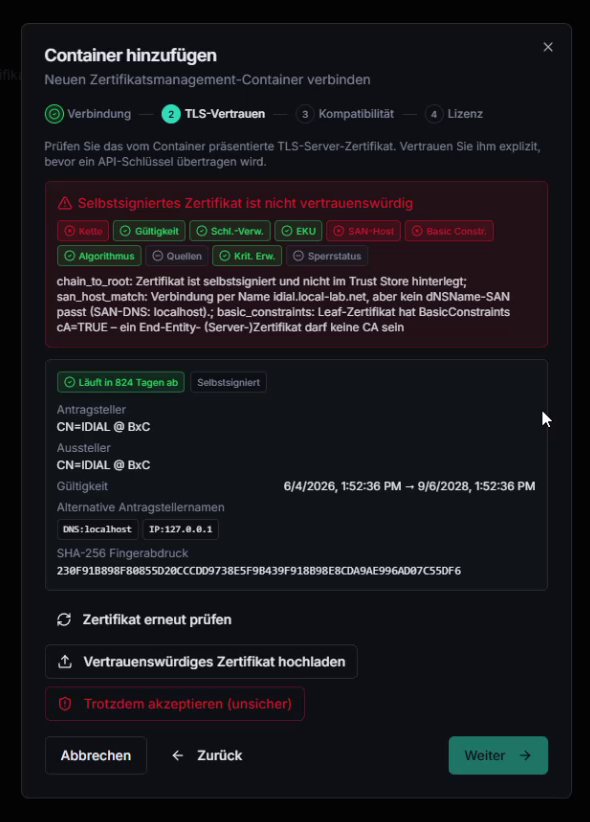
Die IDIAL-APP zeigt das Zertifikat mit allen Details an — Antragsteller, Aussteller, Gültigkeitsdauer, alternative Antragstellernamen und den SHA-256 Fingerabdruck. Anhand des Fingerabdrucks können Sie manuell prüfen, ob es sich wirklich um das Zertifikat Ihres Containers handelt.
Die Seite bietet Ihnen drei Möglichkeiten:
- Vertrauenswürdiges Zertifikat hochladen — empfohlen: ein von Ihrer PKI ausgestelltes PKCS12-Zertifikat hochladen
- Zertifikat erneut prüfen — Verbindung zum Container neu aufbauen und Zertifikat erneut auslesen
- Trotzdem akzeptieren (unsicher) — das selbstsignierte Zertifikat akzeptieren und anpinnen
Die Option Trotzdem akzeptieren sollte nur in Ausnahmefällen verwendet werden, z. B. wenn kurzfristig kein PKI-Zertifikat verfügbar ist. In diesem Fall wird das selbstsignierte Zertifikat gepinnt — die IDIAL-APP prüft bei jeder Verbindung, ob genau dieses Zertifikat präsentiert wird. Sie haben jedoch keine Sicherheit über die Identität des Containers und bauen eine potenziell unsichere TLS-Verbindung auf.
Vertrauenswürdiges Zertifikat hochladen
Klicken Sie auf Vertrauenswürdiges Zertifikat hochladen und füllen Sie die angezeigten Felder aus:
- Wählen Sie im Feld PKCS12-Datei Ihre
.p12- oder.pfx-Datei aus - Geben Sie im Feld PKCS12-Passwort das Passwort der Datei ein
- Klicken Sie auf Prüfen — die IDIAL-APP analysiert das Zertifikat und zeigt das Prüfergebnis
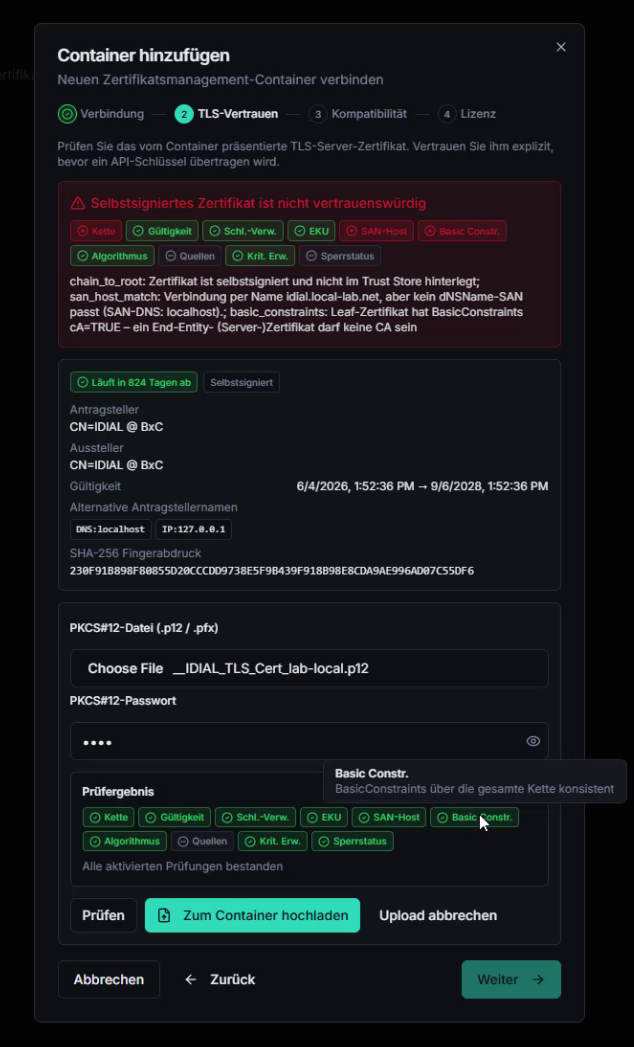
Wenn alle Prüfungen bestanden sind — insbesondere die SAN-Host-Prüfung, die sicherstellt, dass der konfigurierte Hostname im Zertifikat enthalten ist — klicken Sie auf Zum Container hochladen. Das Zertifikat wird auf den Container übertragen und dort aktiviert.
Nach dem Hochladen baut die IDIAL-APP eine neue TLS-Verbindung auf und zeigt das Ergebnis:
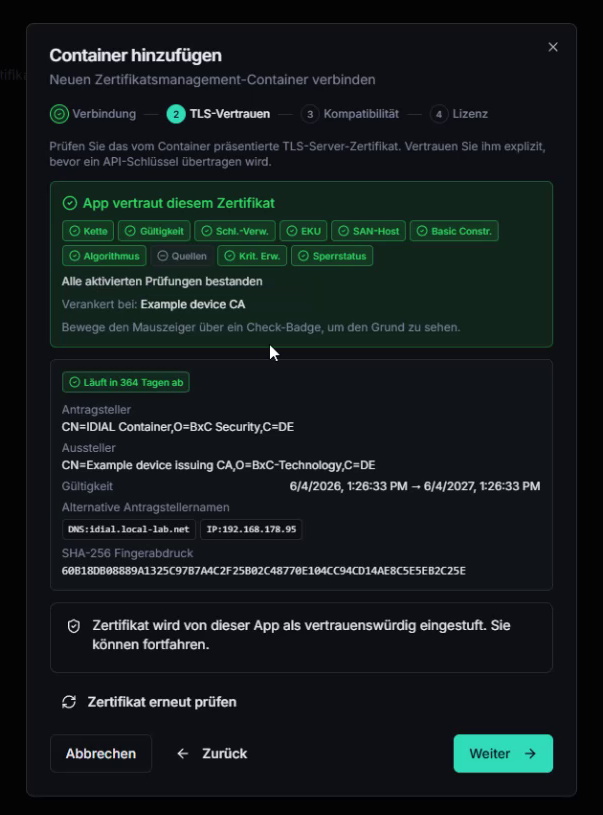
Der Hinweis App vertraut diesem Zertifikat und alle grünen Badges bestätigen, dass die Verbindung nun vertrauenswürdig ist. Klicken Sie auf Weiter.
Das Zertifikat muss von einer CA ausgestellt sein, die im Trust Store der IDIAL-APP hinterlegt ist. Andernfalls schlägt die Vertrauensprüfung fehl. Stellen Sie sicher, dass die ausstellende CA-Kette zuvor in den Trust Store geladen wurde (siehe Anleitung zur Initialisierung, Schritt 5).
Schritt 3 — Kompatibilität
Die IDIAL-APP prüft automatisch, ob die Version des IDIAL Containers mit der IDIAL-APP kompatibel ist.
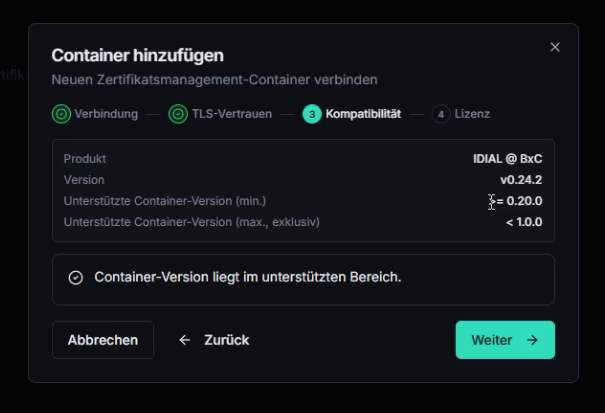
Die Ansicht zeigt das Produkt, die erkannte Container-Version sowie den unterstützten Versionsbereich. Wenn die Meldung Container-Version liegt im unterstützten Bereich erscheint, ist der Container kompatibel. Klicken Sie auf Weiter.
Falls die Version des Containers außerhalb des unterstützten Bereichs liegt, kann der Container nicht hinzugefügt werden. Aktualisieren Sie in diesem Fall den IDIAL Container auf eine unterstützte Version.
Schritt 4 — Lizenz
Im letzten Schritt prüft die IDIAL-APP, ob der Container bereits eine gültige Lizenz hat.
Container hat keine Lizenz
Wenn der Container noch keine Lizenz besitzt, erscheint der Hinweis Container hat keine gültige Lizenz.
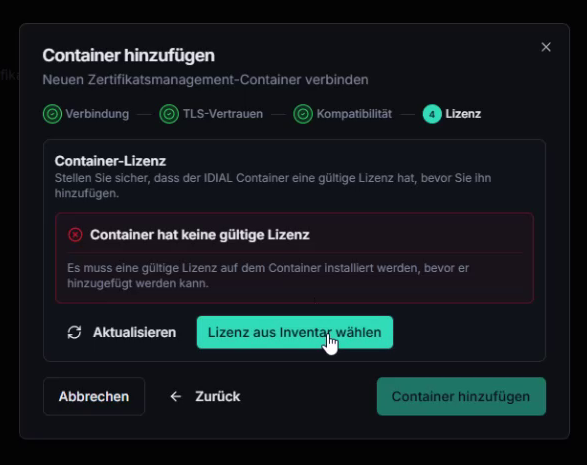
Klicken Sie auf Lizenz aus Inventar wählen, um eine der in der IDIAL-APP hinterlegten Lizenzen auszuwählen. Nachdem Sie eine Lizenz ausgewählt haben, erscheint sie mit dem Status Noch nicht gespeichert.
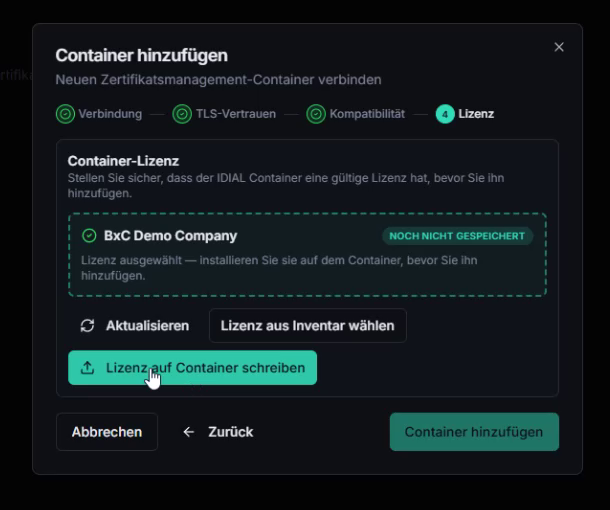
Klicken Sie auf Lizenz auf Container schreiben. Die Lizenz wird auf den Container übertragen, dort validiert und der Status aktualisiert.
Lizenz ist gültig
Sobald die Lizenz erfolgreich aktiviert wurde — oder wenn der Container bereits vorab mit einer Lizenz versehen war — erscheint der Hinweis Container-Lizenz ist gültig mit Angaben zu Unternehmen, lizenzierten Endpunkten und Ablaufdatum.
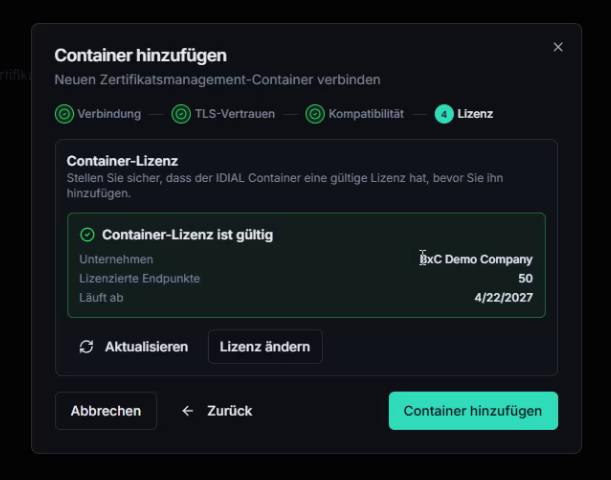
Klicken Sie auf Container hinzufügen, um den Container in der IDIAL-APP zu registrieren.
Container erfolgreich hinzugefügt
Der Container erscheint jetzt in der Container-Liste mit dem Status Online und dem Badge Sicheres TLS, was bestätigt, dass die Verbindung über ein vertrauenswürdiges Zertifikat gesichert ist.
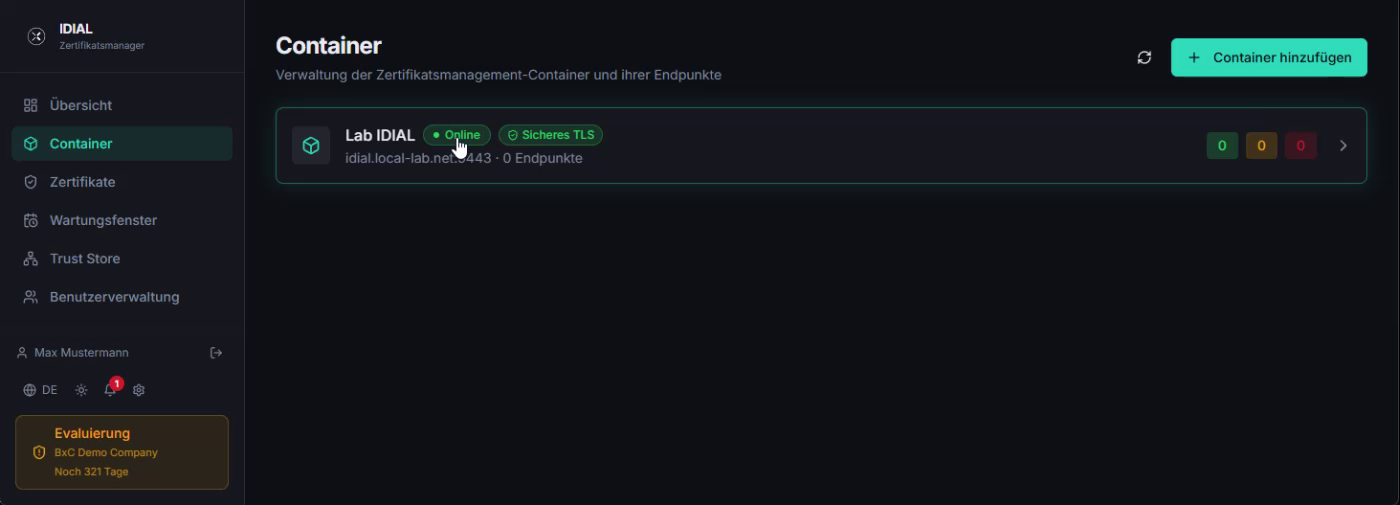
Ein neu hinzugefügter Container hat noch keine Endpunkte konfiguriert. Die Endpunktkonfiguration und das Einrichten von PKI-Systemen werden in den weiterführenden Anleitungen beschrieben.