Anwendungs-Initialisierung
Diese Anleitung führt durch die vollständige Erstkonfiguration einer frisch installierten IDIAL-APP — vom ersten Start bis zur betriebsbereiten Anwendung. Folgen Sie den Schritten der Reihe nach. Alle hier beschriebenen Schritte müssen nur einmalig durchgeführt werden.
Was Sie für die Einrichtung benötigen:
- Einen sicheren Generator und Ablage für das
recovery-adminPasswort - Eine gültige IDIAL-APP-Lizenzdatei (
.lic) - Ein TLS-Serverzertifikat für die IDIAL-APP als PKCS12-Datei (
.p12/.pfx) samt Passwort - Das Root-CA-Zertifikat und ggf. Intermediate-CA-Zertifikate Ihrer internen PKI, um das IDIAL-APP TLS Zertifikat zu laden und erfolgreich zu validieren
- Den öffentlichen DNS-Namen, unter dem die IDIAL-APP erreichbar sein soll
Schritt 1 — Recovery-Admin-Passwort festlegen
Wenn Sie die IDIAL-APP-URL zum ersten Mal im Browser öffnen, werden Sie automatisch auf den Einrichtungsbildschirm weitergeleitet. Die Anwendung erzwingt diesen Schritt — ein normaler Betrieb ist vorher nicht möglich.
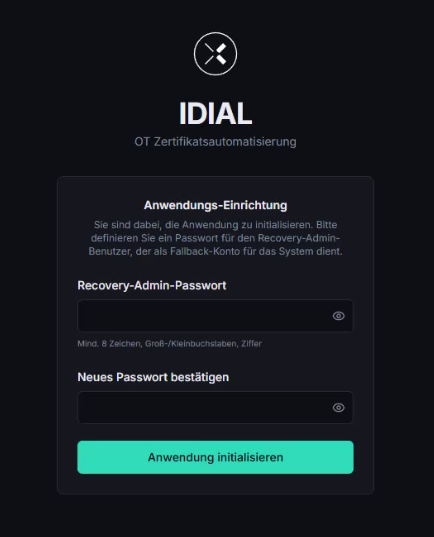
Auf dem Bildschirm Anwendungs-Einrichtung müssen Sie ein Passwort für den Benutzer recovery-admin vergeben. Geben Sie das gewünschte Passwort in das Feld Recovery-Admin-Passwort ein und wiederholen Sie es im Feld Neues Passwort bestätigen.
Das Passwort muss folgende Anforderungen erfüllen (unter dem Feld angezeigt):
- Mindestens 8 Zeichen, maximal 128 Zeichen
- Mindestens ein Großbuchstabe und ein Kleinbuchstabe
- Mindestens eine Ziffer
Klicken Sie auf Anwendung initialisieren. Die Anwendung richtet sich ein und leitet Sie danach automatisch auf den Login-Bildschirm weiter.
Was ist der Recovery-Admin?
Der recovery-admin ist ein fest eingebauter Systembenutzer mit vollen Rechten auf die gesamte Anwendung. Seine Berechtigungen können nicht eingeschränkt und der Benutzer nicht gelöscht werden. Er dient als Notfall-Fallback für folgende Situationen:
- Alle anderen Administratoren wurden versehentlich gelöscht oder gesperrt
- Notfallzugriff bei Konfigurationsproblemen oder bei Nicht-Verfügbarkeit sonstiger Authentisierungsdienste
- Erstverwaltung direkt nach der Installation
Das Recovery-Admin-Passwort muss komplex gewählt und sicher verwahrt werden — zum Beispiel in einem Passwort-Manager oder einem physisch gesicherten Tresor. Wer dieses Passwort kennt, hat unbeschränkten Zugriff auf die gesamte Anwendung. Für den täglichen Betrieb sollten Sie den Recovery-Admin nicht verwenden, sondern einen separaten Administrator-Benutzer anlegen (siehe Schritt 4).
Schritt 2 — Erste Anmeldung
Nach der Initialisierung erscheint der reguläre Login-Bildschirm.
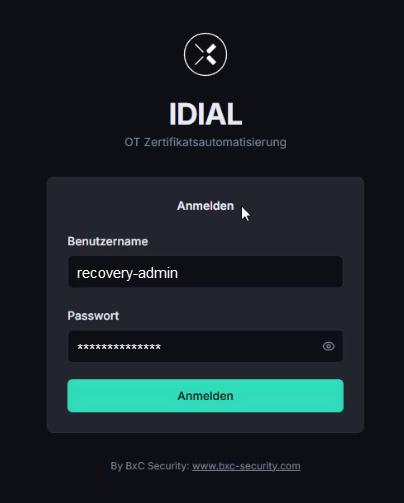
Geben Sie im Feld Benutzername recovery-admin ein und im Feld Passwort das soeben festgelegte Passwort. Klicken Sie auf Anmelden.
Schritt 3 — Lizenz hochladen
Nach der ersten Anmeldung zeigt die Übersicht den Hinweis Lizenz erforderlich. Ohne eine gültige Lizenz sind die Kernfunktionen der Anwendung gesperrt.
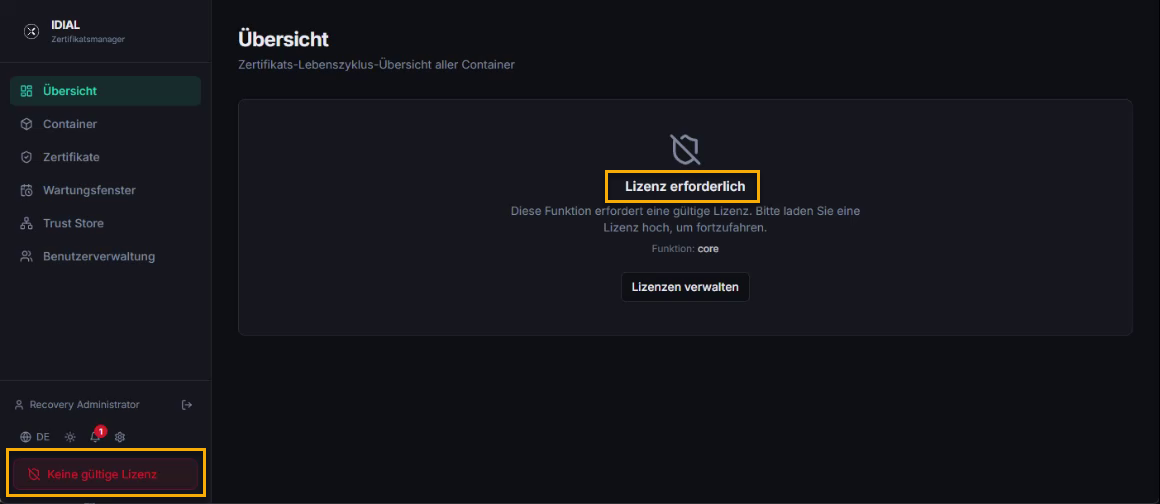
Sie sehen links unten im Navigationsbereich ebenfalls jederzeit Ihre aktuell geladene Lizenz. Im diesem Fall ist keine Lizenz vorhanden, was durch eine rote Fehlermeldung angezeit wird.
Klicken Sie auf die Schaltfläche Lizenzen verwalten, um in die Lizenzverwaltung zu wechseln. Alternativ erreichen Sie die Lizenzverwaltung jederzeit über den Menüpunkt in der linken Navigation.
Klicken Sie oben rechts auf Lizenz hochladen, wählen Sie die .lic-Datei aus Ihrem Dateisystem und bestätigen Sie. Die Lizenz wird automatisch geprüft und freigeschaltet.
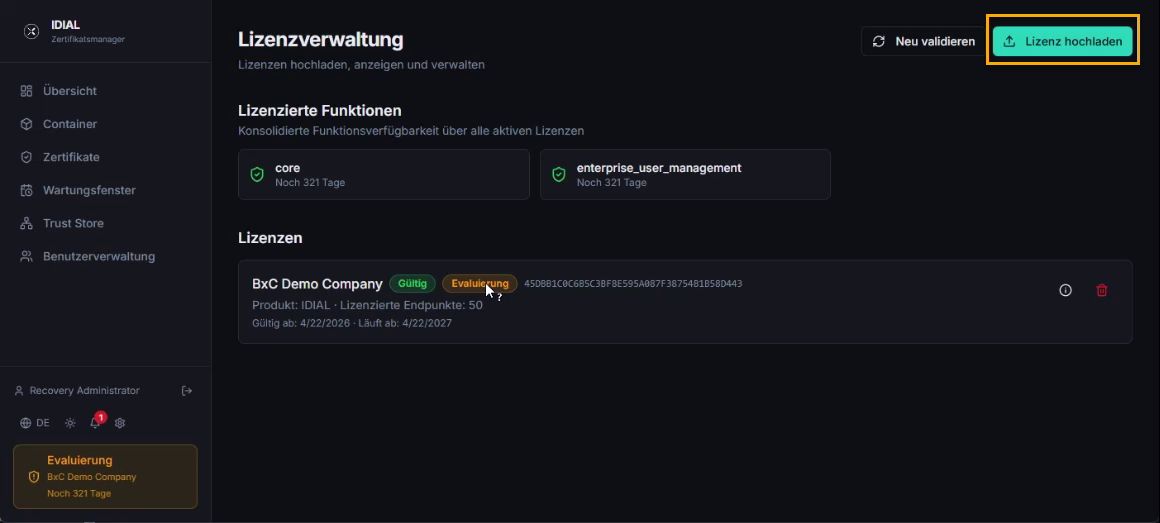
Im Bereich Lizenzierte Funktionen sehen Sie, welche Features durch die Lizenz aktiviert wurden. Im Bereich Lizenzen wird die hochgeladene Lizenz mit Status, Typ, Gültigkeitsdauer und lizenzierter Endpunktanzahl aufgeführt.
Falls Sie eine Evaluierungslizenz (Typ: Evaluierung) erhalten haben, darf diese nicht in einer Produktivumgebung eingesetzt werden. Alle Features sind jedoch zur Evaluierung vollständig verfügbar.
Schritt 4 — Administrator-Benutzer anlegen
Der Recovery-Admin sollte nicht für den täglichen Betrieb genutzt werden. Legen Sie jetzt einen eigenen Administrator-Benutzer an, mit dem Sie die Anwendung fortan verwalten.
Navigieren Sie zu Benutzerverwaltung in der linken Navigation und klicken Sie oben rechts auf + Benutzer erstellen.
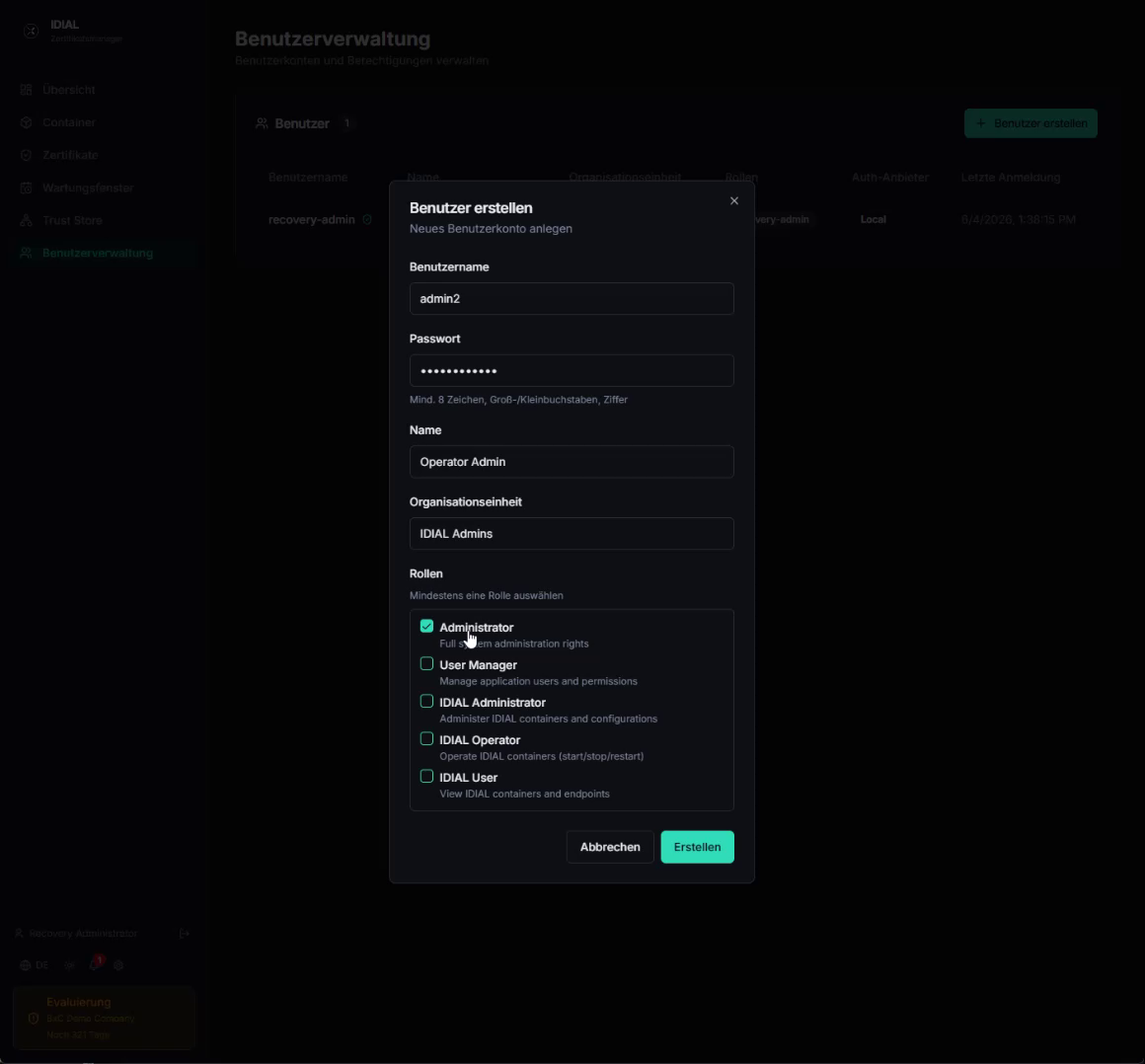
Füllen Sie die Felder aus:
| Feld | Empfehlung |
|---|---|
| Benutzername | Wählen Sie einen eindeutigen Namen (z. B. admin) — 3–50 Zeichen, nur Buchstaben, Ziffern, Bindestrich, Unterstrich, Punkt |
| Passwort | Sicheres Passwort gemäß Policy (8–128 Zeichen, Groß-/Kleinbuchstaben, Ziffer) |
| Name | Ihr vollständiger Name oder eine Bezeichnung für dieses Konto |
| Organisationseinheit | Optional — z. B. Abteilung oder Standort |
| Rollen | Wählen Sie Administrator aus der Liste aus |
Klicken Sie auf Erstellen. Der neue Benutzer erscheint in der Liste.
Abmelden und mit neuem Administrator anmelden
Klicken Sie unten links im Navigationspanel auf das Abmelden-Symbol neben Ihrem Benutzernamen.
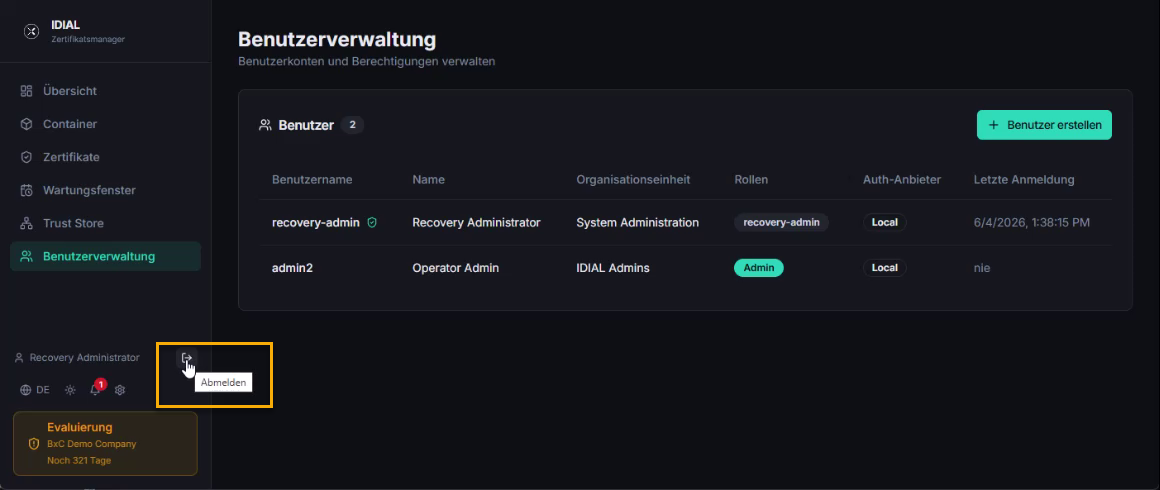
Melden Sie sich nun mit dem soeben angelegten Administrator-Konto an. Ab diesem Punkt arbeiten Sie nicht mehr mit dem Recovery-Admin.
Schritt 5 — CA-Zertifikate in den Trust Store laden
Bevor Sie das TLS-Serverzertifikat hochladen können, müssen die ausstellenden CA-Zertifikate Ihrer PKI im Trust Store der IDIAL-APP hinterlegt sein. Der Trust Store erlaubt der Anwendung, die Vertrauenskette von Zertifikaten zu prüfen.
Navigieren Sie zu Trust Store in der linken Navigation. Bei einer frischen Installation ist der Trust Store noch leer.
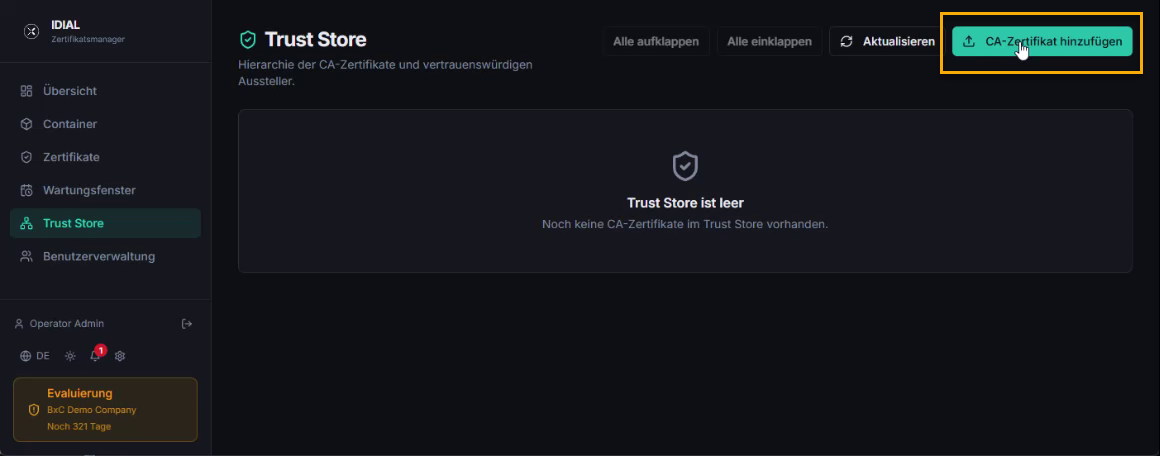
Klicken Sie auf CA-Zertifikat hinzufügen oben rechts.
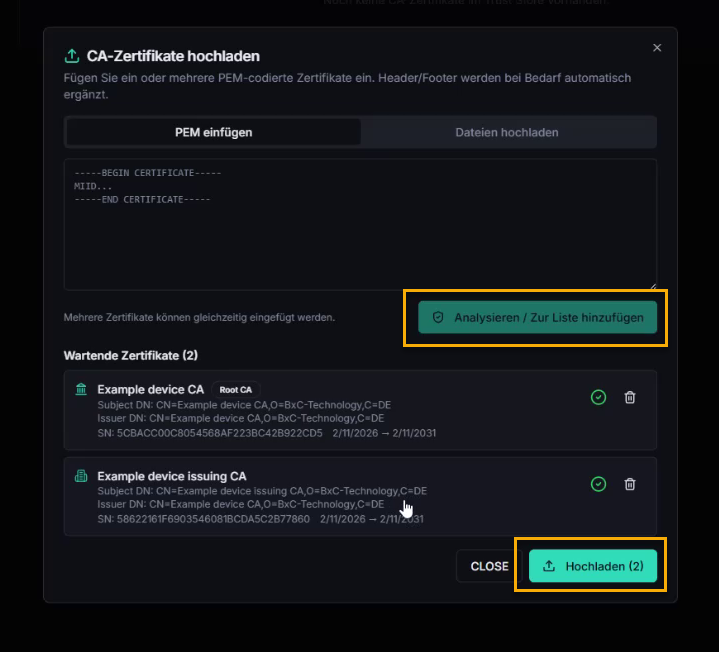
Fügen Sie im Dialog die PEM-kodierten Zertifikate in das Textfeld ein — Sie können mehrere Zertifikate (Root CA und Intermediate CA) direkt hintereinander einfügen. Klicken Sie auf Analysieren / Zur Liste hinzufügen. Die Anwendung prüft die Zertifikate und zeigt sie als Wartende Zertifikate mit Name, Subject DN, Aussteller und Gültigkeitsdauer an. Zertifikate mit grünem Haken sind gültig.
Die Anwendung validiert die Zertifikate, bevor sie in den Trust Store hochgeladen werden können. Fehlerhafte oder bereits vorhandene Einträge werden in der Wartende Zertifikate Liste als fehlerhaft angezeigt und müssen entfernt werden, bevor die gültigen Zertifikate hochgeladen werden können. Das sichert einen konsistenten Trust Store, der die Basis für eine sichere PKI ist.
Klicken Sie auf Hochladen, um alle geprüften Zertifikate in den Trust Store zu übernehmen.
Laden Sie sowohl das Root-CA-Zertifikat als auch alle Intermediate-CA-Zertifikate hoch, die in der Kette bis zu Ihrem TLS-Serverzertifikat benötigt werden. Die IDIAL-APP benötigt die vollständige Vertrauenskette.
Die im Trust Store hinterlegten CA-Zertifikate werden auch für die Validierung von Zertifikaten verwendet, die später auf IDIAL-Containern ausgerollt werden. Es lohnt sich, alle CA-Zertifikate Ihrer PKI direkt hier zu hinterlegen.
Schritt 6 — TLS-Serverzertifikat konfigurieren
Im Auslieferungszustand verwendet die IDIAL-APP ein selbstsigniertes Zertifikat, dem Browser und REST-Clients nicht vertrauen. Tauschen Sie es jetzt durch ein von Ihrer PKI ausgestelltes Zertifikat aus.
Öffnen Sie über das Zahnrad-Symbol in der Navigation die Einstellungen und klicken Sie auf die Kachel Server-Einstellungen.
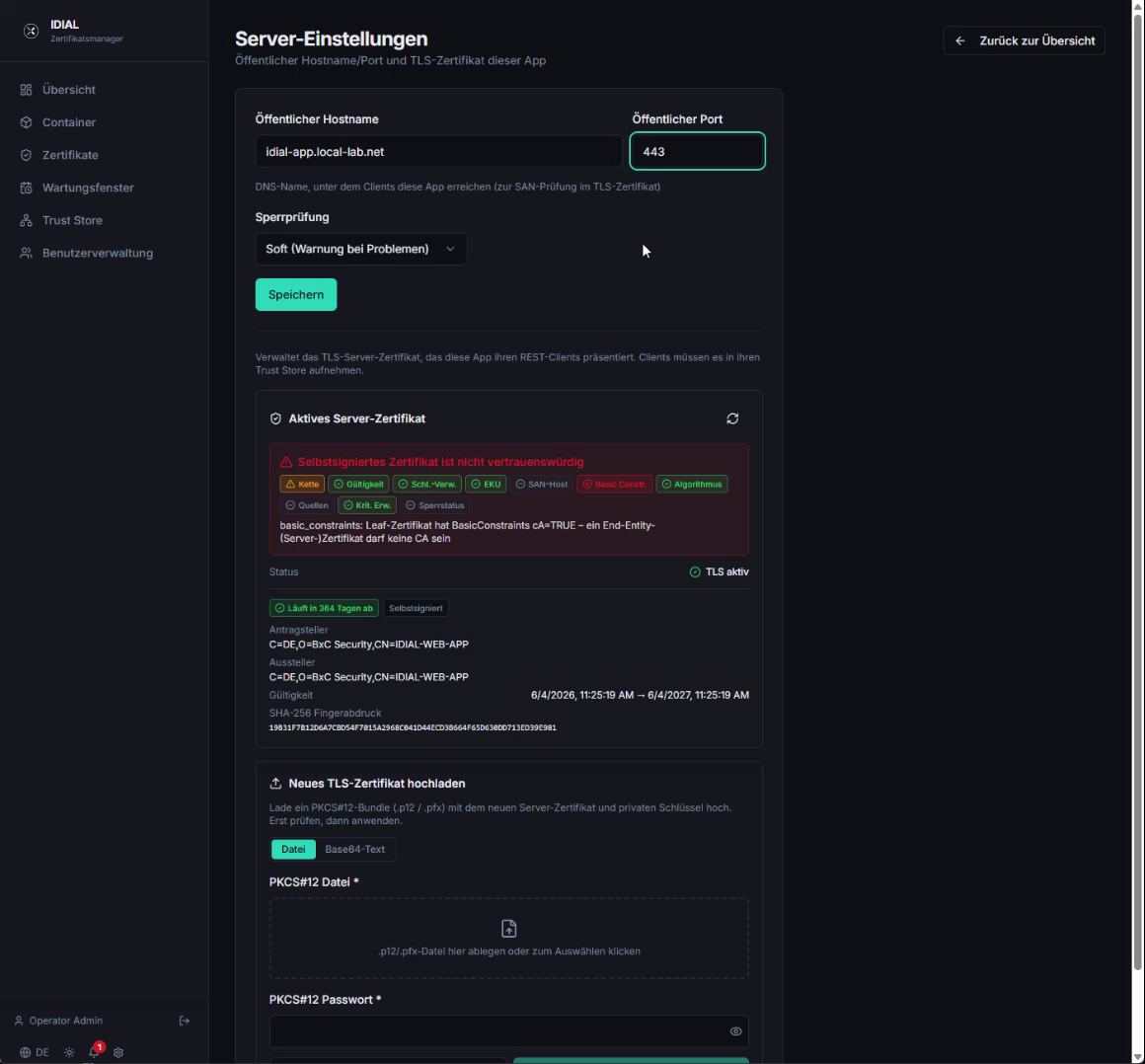
Öffentlichen Hostnamen und Port eintragen
Tragen Sie im Feld Öffentlicher Hostname den DNS-Namen ein, unter dem die IDIAL-APP von Clients erreichbar ist. Dieser Name muss mit dem Common Name bzw. einem Subject Alternative Name (SAN) im TLS-Zertifikat übereinstimmen. Im Feld Öffentlicher Port tragen Sie den HTTPS-Port ein (Standard: 443).
Klicken Sie auf Speichern, bevor Sie das Zertifikat hochladen.
TLS-Zertifikat hochladen
Unter dem Bereich Aktives Server-Zertifikat sehen Sie das aktuell verwendete Zertifikat (im Auslieferungszustand ein selbstsigniertes Zertifikat mit Warnhinweis). Laden Sie im Bereich Neues TLS-Zertifikat hochladen Ihre PKCS12-Datei hoch:
- Klicken Sie auf das Dateifeld unter PKCS12 Datei und wählen Sie Ihre
.p12- oder.pfx-Datei - Geben Sie im Feld PKCS12 Passwort das Passwort der PKCS12-Datei ein
- Klicken Sie auf Prüfen — die Anwendung analysiert das Zertifikat und zeigt das Prüfergebnis
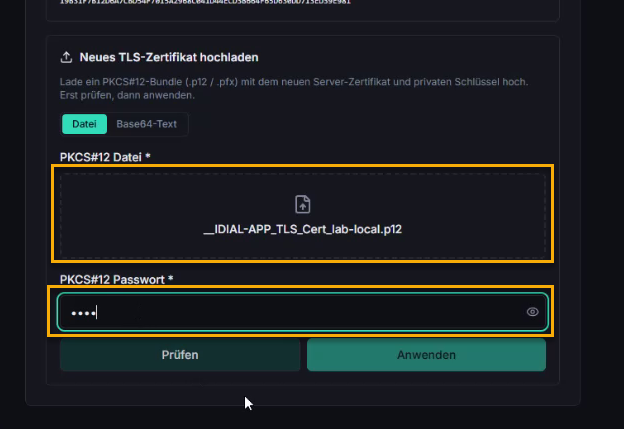
Wenn alle Validierungen erfolgreich sind, klicken Sie auf Anwenden. Der Server startet TLS neu und verwendet ab sofort das neue Zertifikat.
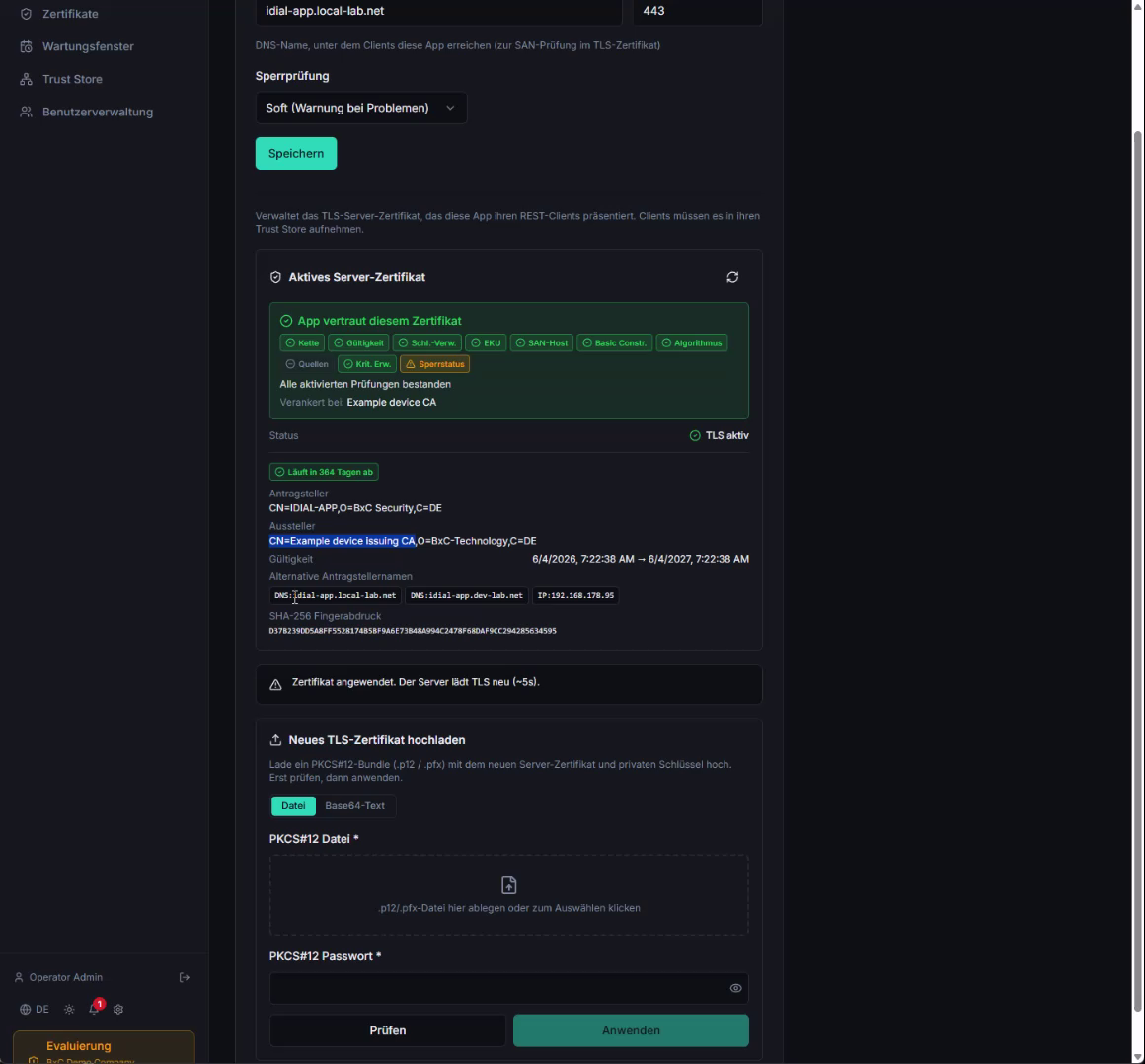
Im Bereich Aktives Server-Zertifikat erscheint nun der Hinweis App vertraut diesem Zertifikat und alle Prüfungen sind grün markiert.
Nachdem das Zertifikat angewendet wurde, startet der TLS-Server der Anwendung neu (ca. 5 Sekunden). Stellen Sie sicher, dass Sie die Seite danach über den konfigurierten DNS-Namen aufrufen — nicht über die IP-Adresse, da das neue Zertifikat sonst als ungültig erscheint.
Die CA-Zertifikate aus dem Trust Store werden auch bei Ihren Benutzern im Browser benötigt. Verteilen Sie die Root-CA-Zertifikate in Ihrer Organisation über die üblichen Verteilungsmechanismen (z. B. Group Policy), damit Browser der IDIAL-APP vertrauen.
Schritt 7 — Protokollierung einstellen
Öffnen Sie die Einstellungen und klicken Sie auf die Kachel Protokollierung.
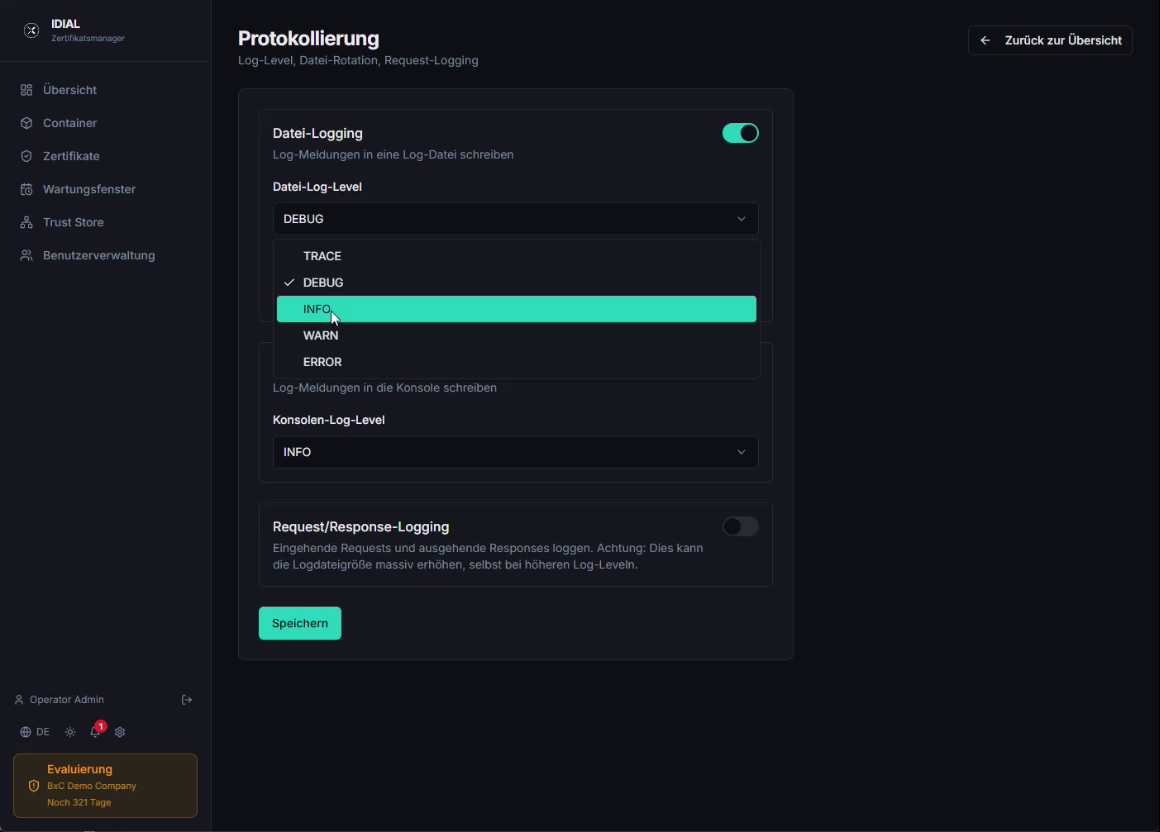
Im Auslieferungszustand ist das Datei-Log-Level auf DEBUG gesetzt — das erzeugt sehr detaillierte und große Log-Dateien. Ändern Sie das Datei-Log-Level für den Produktivbetrieb auf INFO. Verfügbare Stufen (von detailliert bis knapp): TRACE, DEBUG, INFO, WARN, ERROR.
Stellen Sie auch das Konsolen-Log-Level auf INFO ein, sofern Sie keine Debug-Ausgaben auf der Konsole benötigen.
Das Request/Response-Logging sollte im Normalbetrieb deaktiviert bleiben — es protokolliert die gesamte REST-API-Kommunikation und kann die Log-Dateigröße erheblich erhöhen.
Klicken Sie auf Speichern, um die Einstellungen zu übernehmen.
Die Einstellung IDIAL-Container-Kommunikation in den Einstellungen ermöglicht die Anpassung der Timeout-Werte für die Kommunikation mit angebundenen IDIAL-Containern. Die Standardwerte sind für die meisten Umgebungen geeignet. Passen Sie diese nur an, wenn Container-Anfragen regelmäßig in Timeouts laufen.
Erstkonfiguration abgeschlossen
Die Basiseinrichtung der IDIAL-APP ist damit abgeschlossen. Die Anwendung ist nun betriebsbereit mit:
- Einem sicheren Recovery-Admin-Passwort
- Einer gültigen Lizenz
- Einem eigenen Administrator-Benutzer für den täglichen Betrieb
- Den CA-Zertifikaten Ihrer PKI im Trust Store
- Einem gültigen TLS-Serverzertifikat
- Angepassten Protokollierungseinstellungen
Als nächste Schritte verbinden Sie Ihre IDIAL-Container mit der Anwendung und konfigurieren dort die Endpunkte und PKI-Systeme. Diese Schritte werden in den folgenden Anleitungen beschrieben.