Benutzerverwaltung
Die Benutzerverwaltung ist über den Menüpunkt Benutzerverwaltung in der linken Navigationsleiste erreichbar. Sie ist nur für Benutzer mit der Rolle Administrator oder User Manager zugänglich.
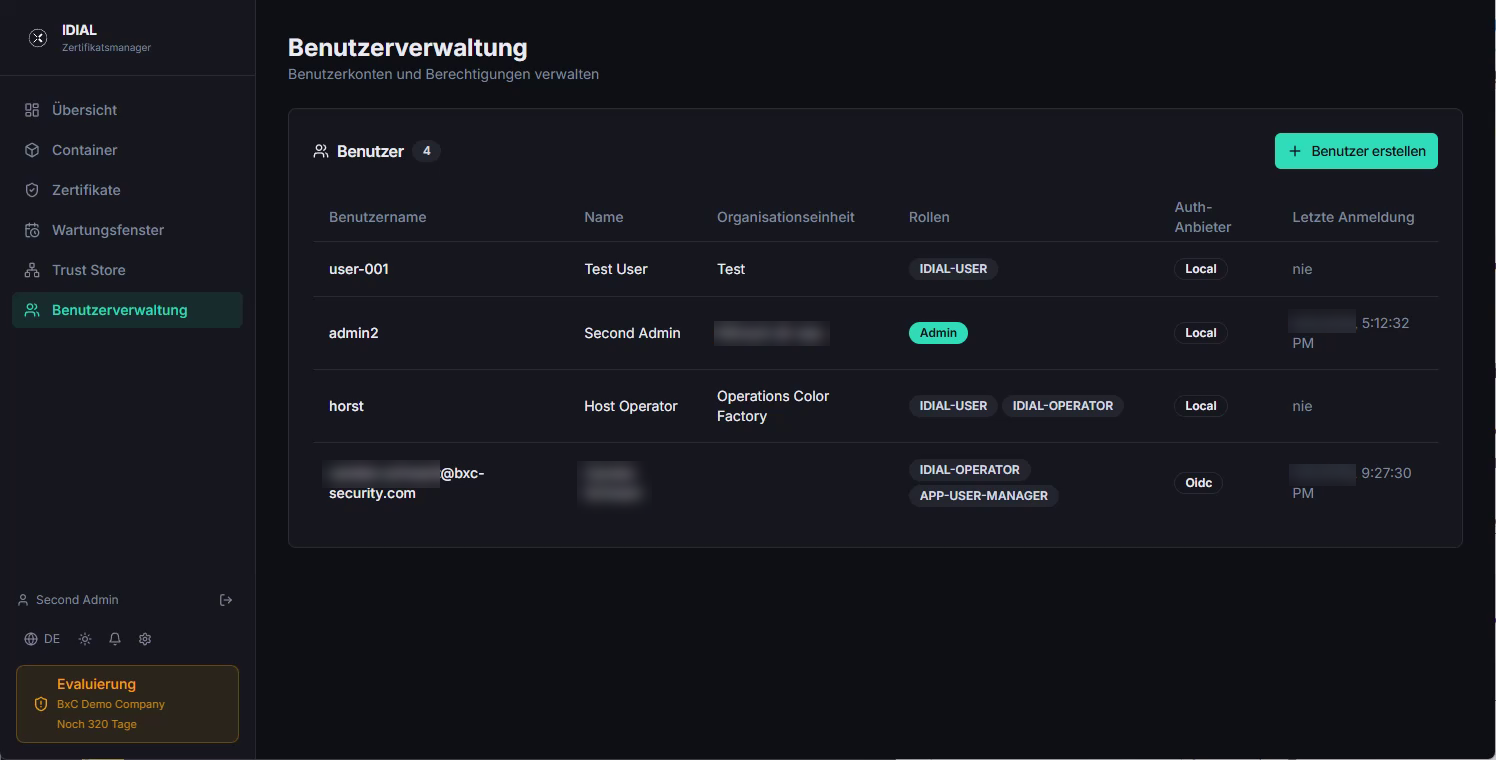
Die Liste zeigt alle registrierten Benutzer mit Benutzername, Name, Organisationseinheit, zugewiesenen Rollen, Authentifizierungsanbieter und dem Zeitpunkt der letzten Anmeldung. Die Spalte Auth-Anbieter gibt an, ob sich ein Benutzer über ein lokales Passwort (Local) oder über einen externen Identitätsanbieter per OpenID Connect (Oidc) anmeldet. Der Benutzer recovery-admin ist fest eingebaut und wird in der Liste nicht angezeigt — er steht jedoch jederzeit als Notfall-Fallback-Konto zur Verfügung.
Rollenmodell
Die IDIAL-APP kennt folgende Rollen, die einem Benutzer zugewiesen werden können:
| Anzeigename | Interner Rollenname | Beschreibung |
|---|---|---|
| Administrator | Admin | Volle Systemrechte auf die gesamte Anwendung ohne Einschränkung |
| User Manager | APP-USER-MANAGER | Zuständig für die Benutzerverwaltung; kein Zugriff auf Container und Zertifikate |
| IDIAL Administrator | IDIAL-ADMIN | Weitreichende Rechte auf die IDIAL-Container — Konfiguration und Verwaltung |
| IDIAL Operator | IDIAL-OPERATOR | Kann IDIAL-Container betreiben (starten, stoppen, neu starten) sowie Endpunkte hinzufügen und Zertifikate auf Endpunkten verwalten |
| IDIAL User | IDIAL-USER | Ausschließlich Leserechte auf Container und Endpunkte; keine Konfigurationsänderungen möglich |
Einem Benutzer können mehrere Rollen gleichzeitig zugewiesen werden.
Benutzer erstellen
Über die Schaltfläche + Benutzer erstellen oben rechts öffnet sich der Dialog zum Anlegen eines neuen Benutzers.
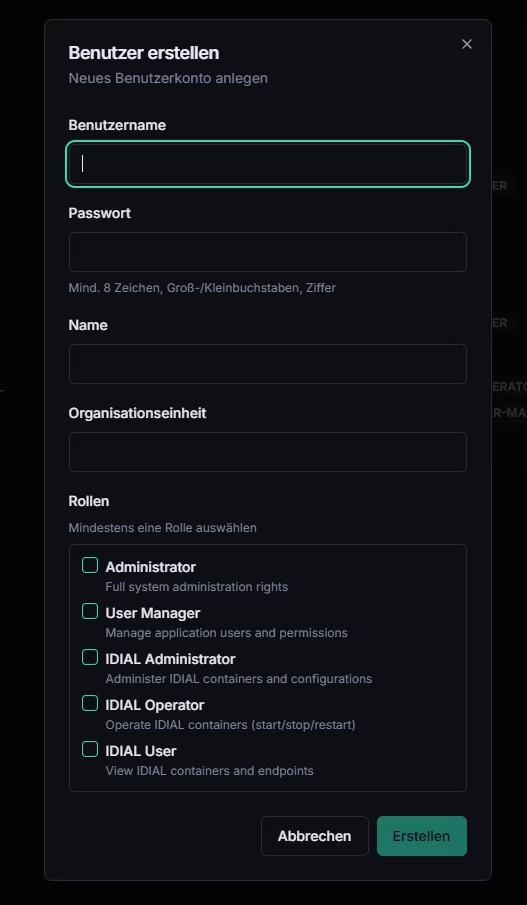
| Feld | Beschreibung |
|---|---|
| Benutzername | Eindeutiger Anmeldename — 3–50 Zeichen, erlaubt: Buchstaben, Ziffern, Bindestrich, Unterstrich, Punkt (^[a-zA-Z0-9_.\-]+$); wird automatisch in Kleinbuchstaben umgewandelt |
| Passwort | Initialpasswort — 8–128 Zeichen; muss mindestens einen Großbuchstaben, einen Kleinbuchstaben und eine Ziffer enthalten |
| Name | Anzeigename des Benutzers — max. 100 Zeichen |
| Organisationseinheit | Zugehörige Abteilung oder Organisationseinheit — max. 100 Zeichen, optional |
| Rollen | Mindestens eine Rolle muss ausgewählt werden — die Rollen werden mit einer kurzen Beschreibung aufgelistet |
Mit Erstellen wird das Konto angelegt und erscheint in der Liste. Mit Abbrechen wird der Dialog geschlossen.
Benutzernamen müssen systemweit eindeutig sein (Groß-/Kleinschreibung wird beim Vergleich ignoriert). Der Benutzername kann nach dem Anlegen nicht mehr geändert werden.
Lokal angelegte Benutzer authentifizieren sich über die Anwendung selbst (Auth-Anbieter: Local). Alternativ können Benutzer über OpenID Connect angebunden werden — dies wird in der Anleitung zur OpenID-Connect-Konfiguration beschrieben.
Benutzer bearbeiten
Ein Klick auf einen Benutzer in der Liste öffnet den Dialog Benutzer bearbeiten.
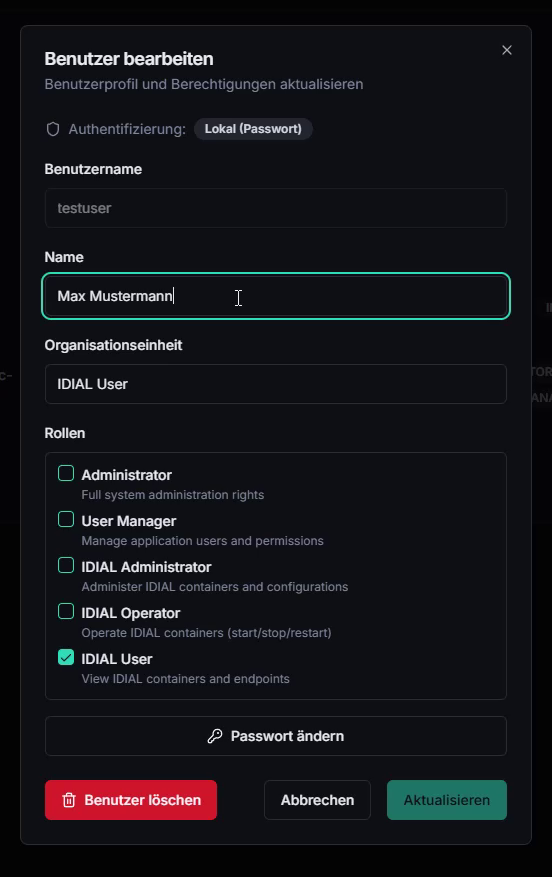
Oben im Dialog zeigt der Hinweis Authentifizierung an, über welchen Anbieter sich der Benutzer anmeldet (z. B. Lokal (Passwort) oder Oidc). Hier lassen sich Name, Organisationseinheit und Rollenzuweisungen ändern. Der Benutzername ist schreibgeschützt und kann nicht geändert werden. Mit Aktualisieren werden die Änderungen gespeichert.
Passwort eines Benutzers zurücksetzen
Administratoren können das Passwort eines lokalen Benutzers direkt zurücksetzen, ohne dessen aktuelles Passwort zu kennen. Die Funktion ist im Dialog Benutzer bearbeiten über die Schaltfläche Passwort ändern erreichbar.
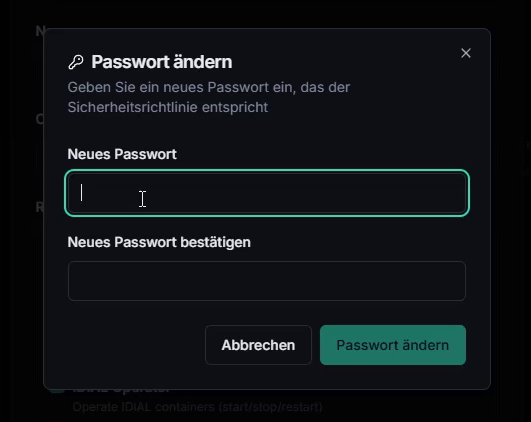
Es öffnet sich ein separater Dialog. Geben Sie im Feld Neues Passwort das neue Passwort ein und wiederholen Sie es im Feld Neues Passwort bestätigen. Das neue Passwort muss der Passwort-Policy entsprechen (8–128 Zeichen, mindestens ein Großbuchstabe, ein Kleinbuchstabe und eine Ziffer). Mit Passwort ändern wird das Passwort gespeichert. Eine Bestätigungsmeldung erscheint unten rechts im Bildschirm.
Benutzer löschen
Im Dialog Benutzer bearbeiten befindet sich unten links die rote Schaltfläche Benutzer löschen. Ein Klick öffnet eine Sicherheitsabfrage.
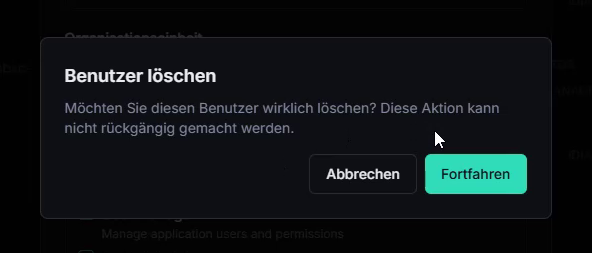
Das Löschen eines Benutzers kann nicht rückgängig gemacht werden. Nur Administratoren und User Manager können Benutzer löschen.
Mit Fortfahren wird der Benutzer endgültig entfernt. Mit Abbrechen wird die Aktion abgebrochen. Nach dem Löschen erscheint eine Bestätigungsmeldung unten rechts im Bildschirm.