IDIAL Installationsanleitung – Windows
Systemvoraussetzungen
Für den Betrieb von IDIAL als Docker-Container auf einem Windows-basierten System müssen folgende Voraussetzungen erfüllt sein:
- Python 3.x
- Mindestens 35 GB freier Speicherplatz
- Native/Bare-Metal-Installation von Windows oder Windows Server (keine VM)
- Docker Desktop (aktuelle Version)
Installation
Schritt 1: Python installieren
Für den Betrieb des Deployment-Skripts unter Windows muss Python 3.x installiert sein.
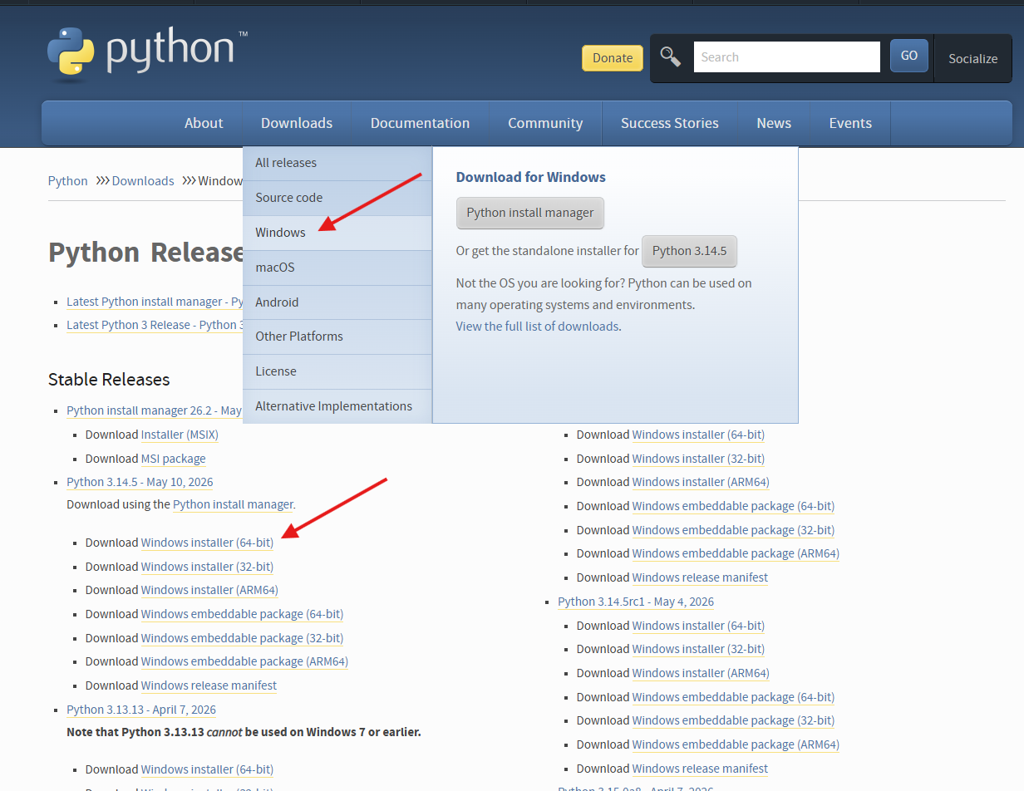
Laden Sie Python 3.x von der offiziellen Website herunter: python.org/downloads
Führen Sie den Installer aus. Stellen Sie sicher, dass die Option „Add python.exe to PATH" aktiviert ist, und klicken Sie auf Install Now.
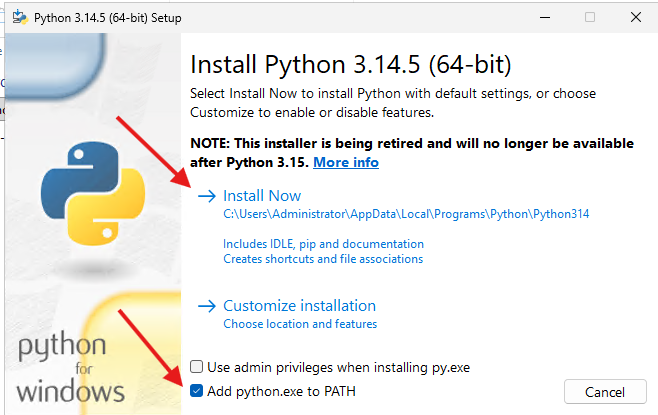
Nach erfolgreicher Installation fahren Sie mit dem nächsten Schritt fort.
Schritt 2: Installer starten
Navigieren Sie im Windows Explorer in das Verzeichnis mit dem Deployment-Skript. Öffnen Sie per Rechtsklick das Kontextmenü und wählen Sie „In Terminal öffnen".
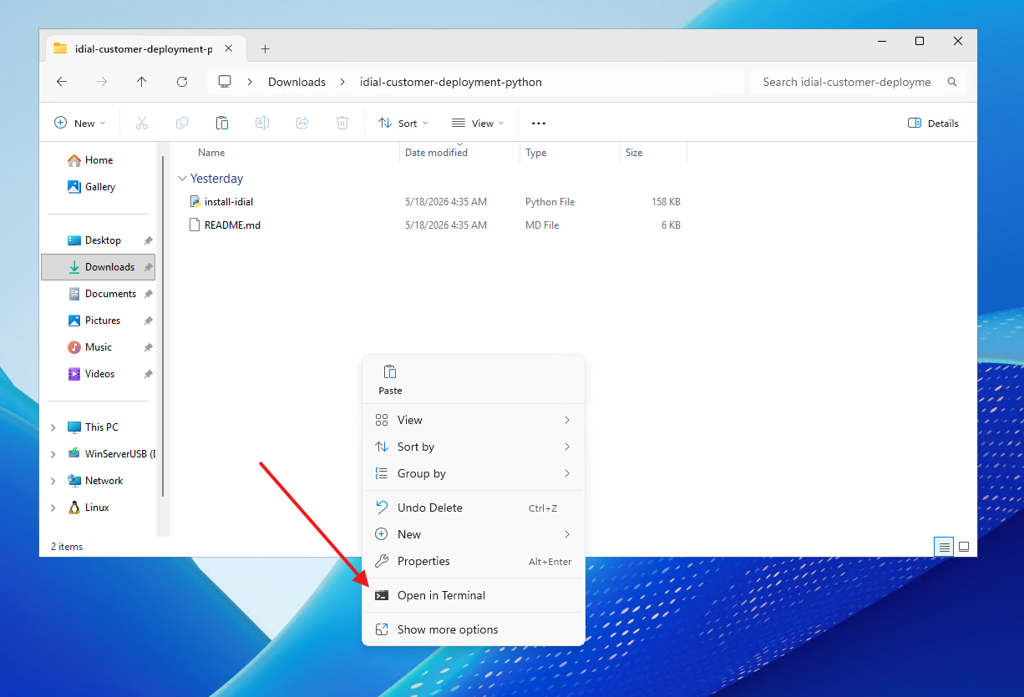
Starten Sie das Installer-Skript mit folgendem Befehl:
py .\install-idial.py
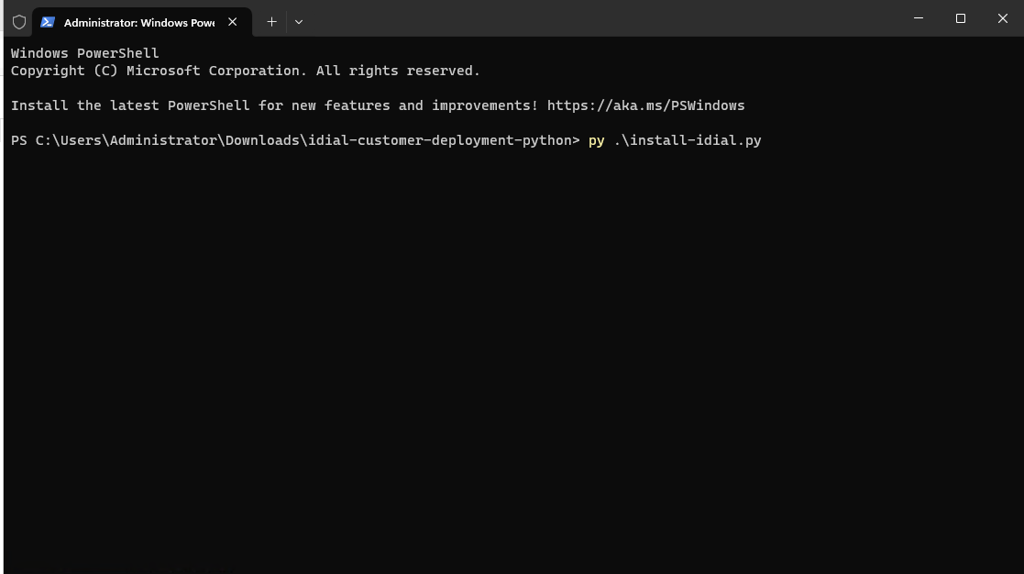
Schritt 3: IDIAL Installation auswählen
Das Installer-Menü wird angezeigt. Wählen Sie [1] Install IDIAL, um die Installation zu starten.
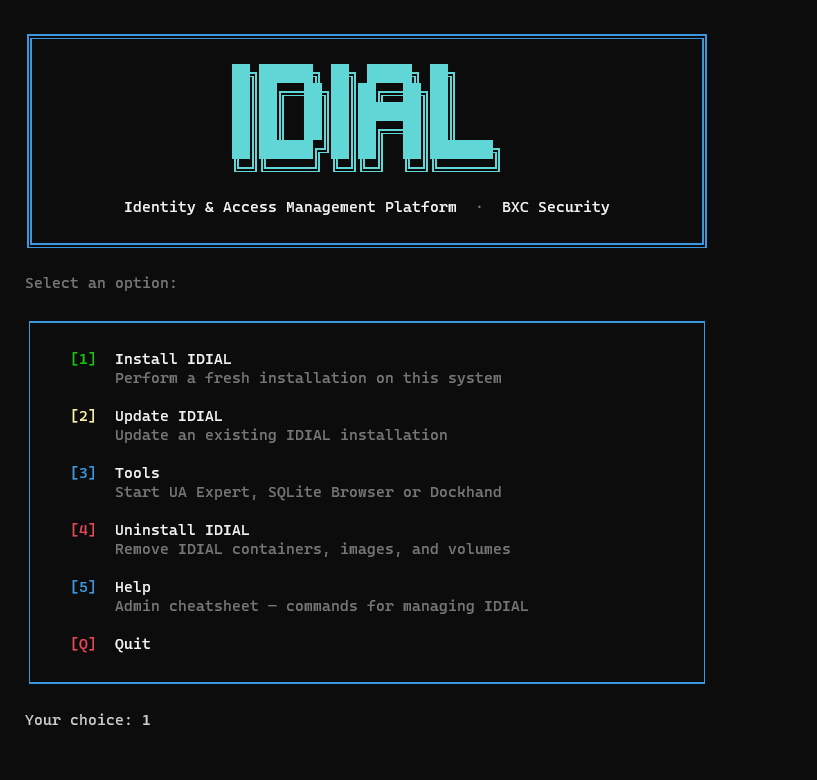
Schritt 4: Voraussetzungen und Docker Desktop
Der Installer überprüft alle erforderlichen Abhängigkeiten. Falls Docker Desktop nicht installiert ist, bietet der Installer an, es für Sie zu installieren. Nach der Installation von Docker Desktop beendet sich das Skript automatisch — Docker Desktop muss zunächst gestartet werden, bevor das Skript erneut ausgeführt wird.
Windows-Features aktivieren
Führen Sie den folgenden Befehl in einer PowerShell-Sitzung mit Administratorrechten aus, um die benötigten Windows-Features zu aktivieren:
Enable-WindowsOptionalFeature -Online -FeatureName VirtualMachinePlatform, Microsoft-Windows-Subsystem-Linux
Nach der Installation der zusätzlichen Features ist ein Neustart des Systems erforderlich.
WSL aktualisieren
Nach dem Neustart starten Sie Docker Desktop. Docker Desktop wird darauf hinweisen, dass WSL aktualisiert werden muss.
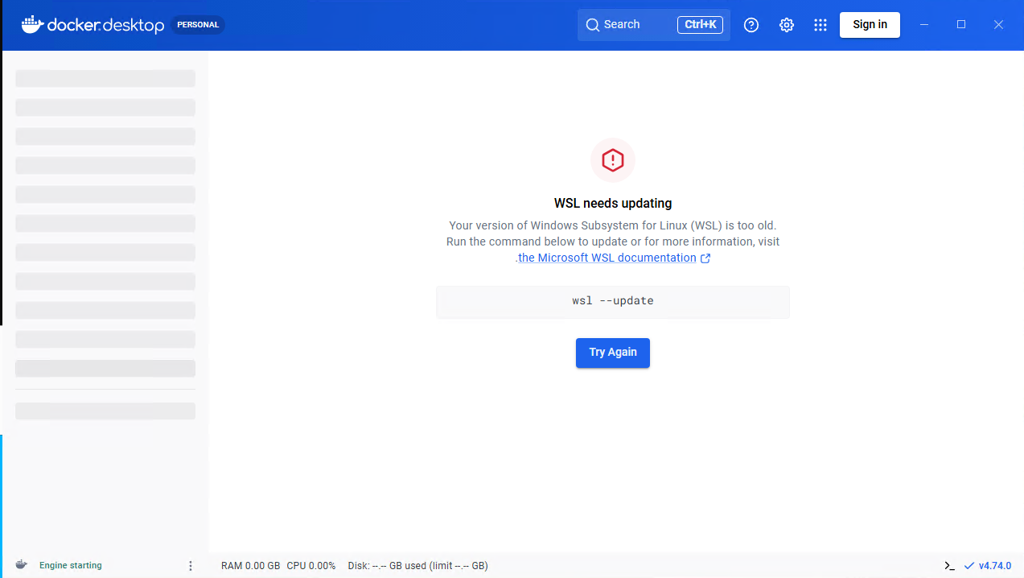
Führen Sie den folgenden Befehl in einer PowerShell-Sitzung mit Administratorrechten aus:
wsl --update
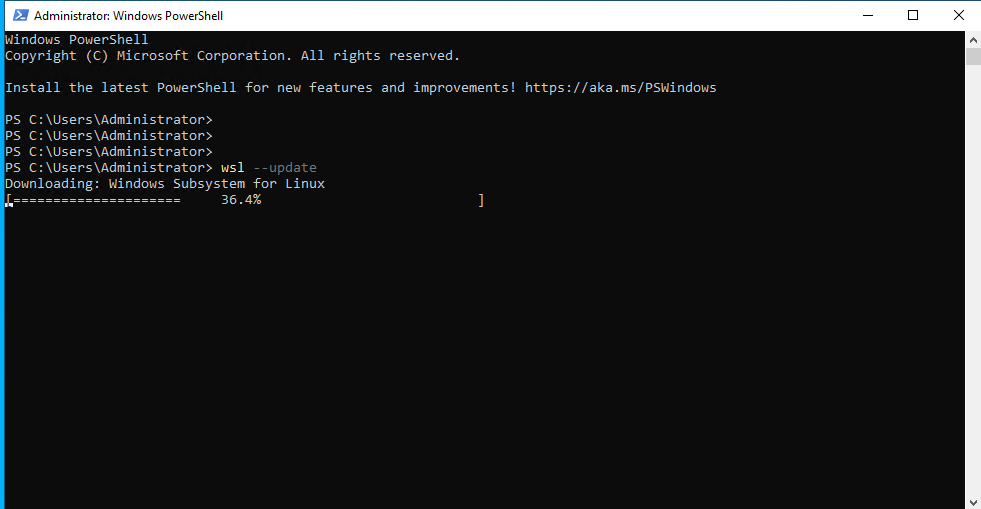
Starten Sie nach Abschluss des Updates Docker Desktop neu. Sobald Docker Desktop vollständig gestartet ist, kann der Installer erneut ausgeführt werden.
Schritt 5: Deployment-Modus auswählen
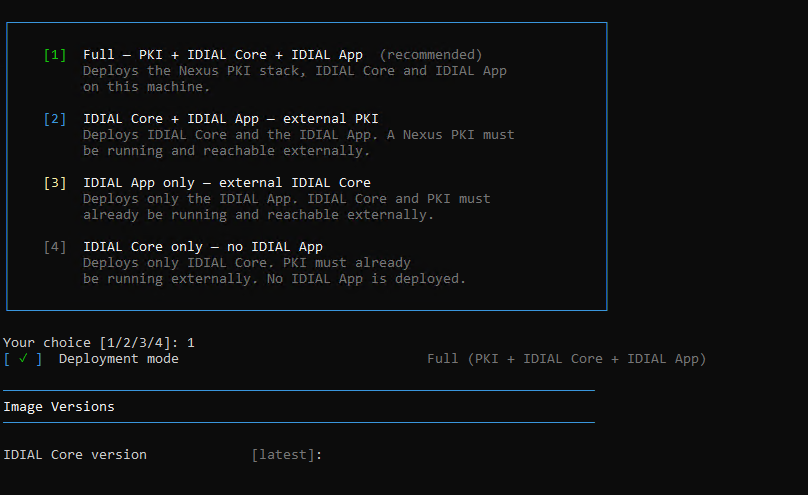
Starten Sie das Installer-Skript erneut und wählen Sie [1] Install IDIAL. Nach der erneuten Prüfung der Voraussetzungen wählen Sie den gewünschten Deployment-Modus:
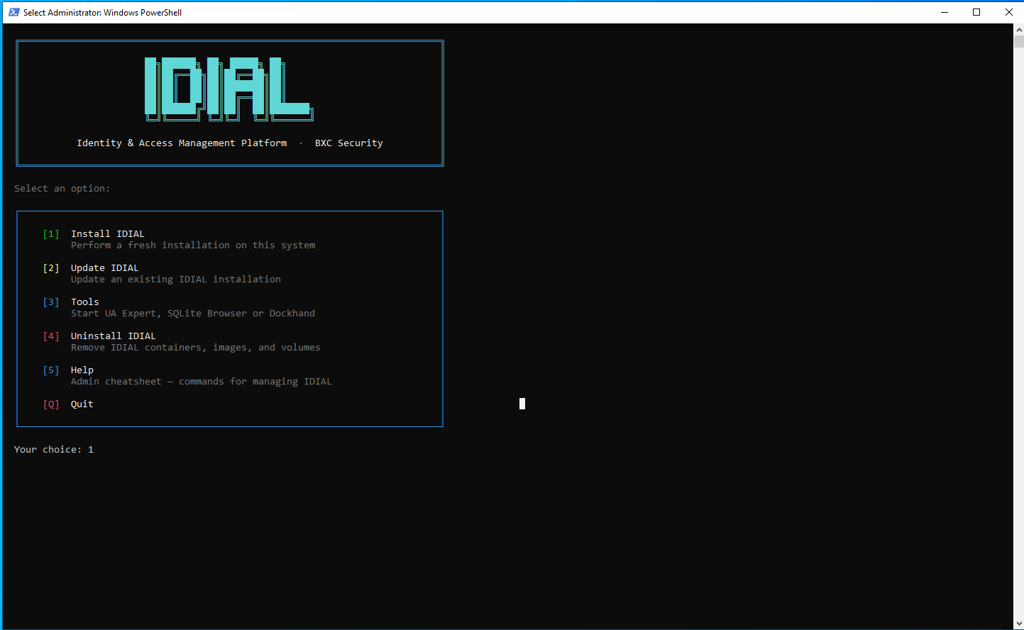
| Option | Beschreibung |
|---|---|
| [1] Full — PKI + IDIAL Core + IDIAL App (empfohlen) | Installiert den vollständigen Stack inklusive Nexus PKI, IDIAL Core und IDIAL App auf diesem System. |
| [2] IDIAL Core + IDIAL App — externe PKI | Installiert IDIAL Core und IDIAL App. Eine Nexus PKI muss extern betrieben und erreichbar sein. |
| [3] IDIAL App only — externer IDIAL Core | Installiert ausschließlich die IDIAL App. IDIAL Core und PKI müssen bereits extern betrieben und erreichbar sein. |
| [4] IDIAL Core only — keine IDIAL App | Installiert ausschließlich IDIAL Core. PKI muss extern betrieben werden. Keine IDIAL App wird installiert. |
Schritt 6: Netzwerkkonfiguration
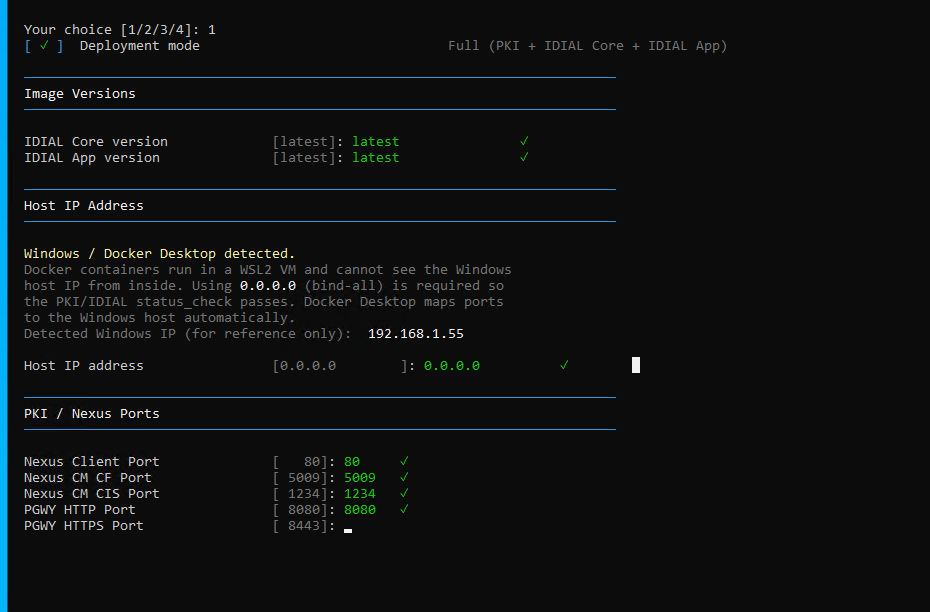
Der interaktive Konfigurationsassistent führt Sie durch die Netzwerkeinstellungen. Wenn Sie sich bei einem bestimmten Wert nicht sicher sind, können Sie Enter drücken, um den vorgeschlagenen Standardwert zu übernehmen.
Unter Windows mit Docker Desktop werden Container in einer WSL2-VM ausgeführt und können die Windows-Host-IP nicht direkt einsehen. Der Installer setzt die Host-IP daher automatisch auf 0.0.0.0 (bind-all). Docker Desktop leitet die Ports automatisch an den Windows-Host weiter.
Schritt 7: Verschlüsselungs-Master-Key
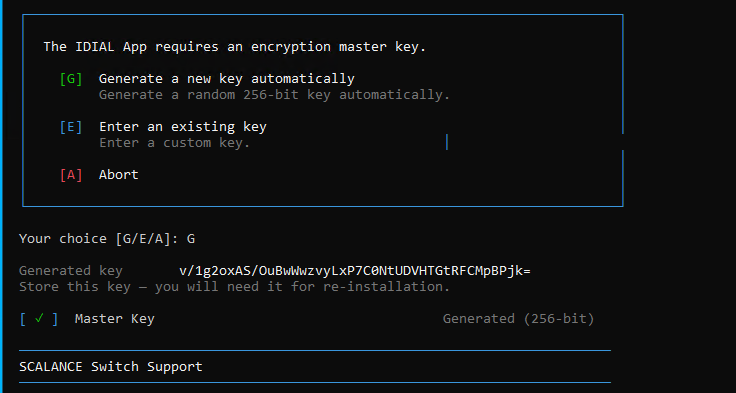
Der Installer fordert Sie auf, entweder einen neuen Verschlüsselungs-Master-Key zu generieren oder einen vorhandenen Key für die IDIAL App anzugeben.
- [G] Neuen Key automatisch generieren — Erzeugt einen zufälligen 256-Bit-Key.
- [E] Vorhandenen Key eingeben — Ermöglicht die Eingabe eines eigenen Keys.
Speichern Sie den generierten Key unmittelbar nach der Anzeige an einem sicheren Ort. Er wird nicht erneut angezeigt. Bei einer erneuten Installation müssen Sie diesen Key erneut eingeben.
Schritt 8: Docker Hub Authentifizierung
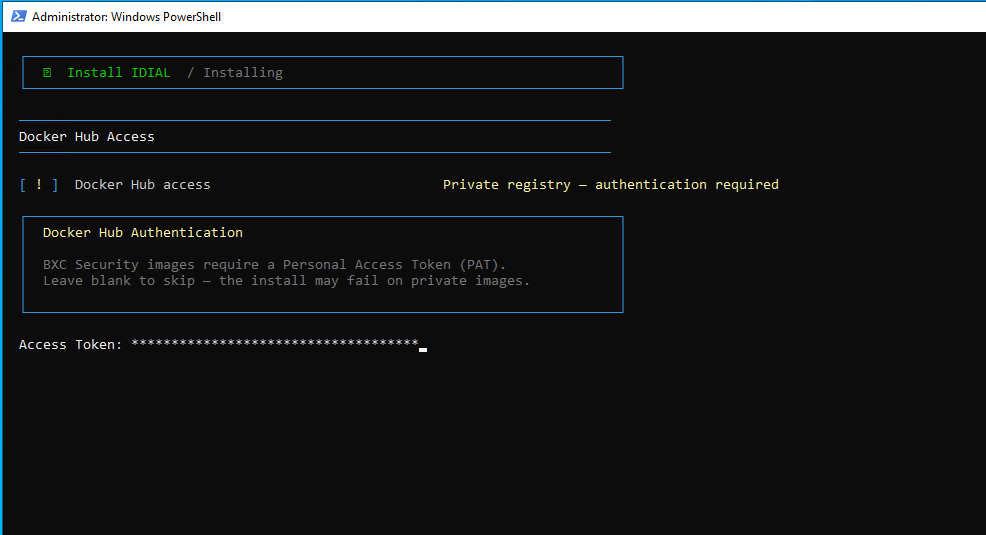
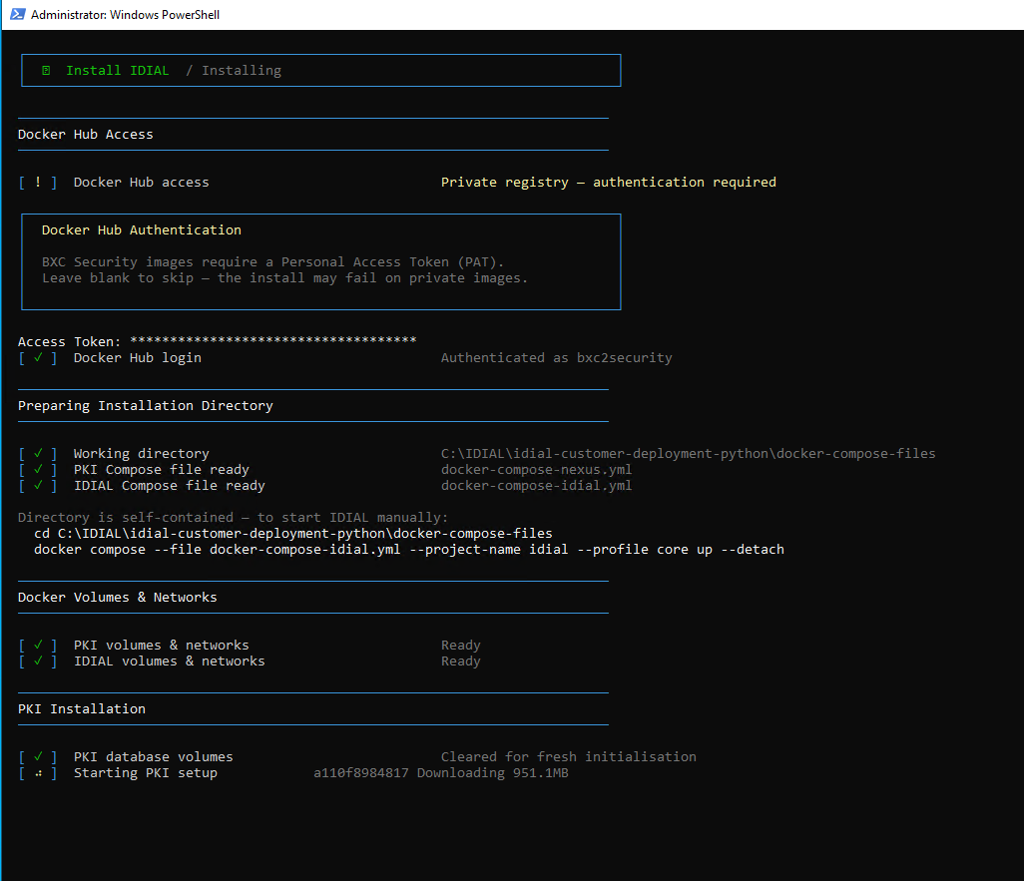
Nach Abschluss der Konfiguration startet die Installation. Da die IDIAL-Images in einer privaten Docker Hub Registry liegen, werden Sie zur Eingabe Ihres Personal Access Tokens (PAT) aufgefordert.
Schritt 9: Installationsprozess
Der Installer führt nun folgende Schritte aus:
- Authentifizierung am Docker Hub
- Vorbereitung des Docker-Compose-Arbeitsverzeichnisses
- Download der erforderlichen Container-Images
- Konfiguration von Docker-Volumes und Netzwerken
- Start der PKI- und IDIAL-Dienste
Schritt 10: IDIAL API-Key sichern
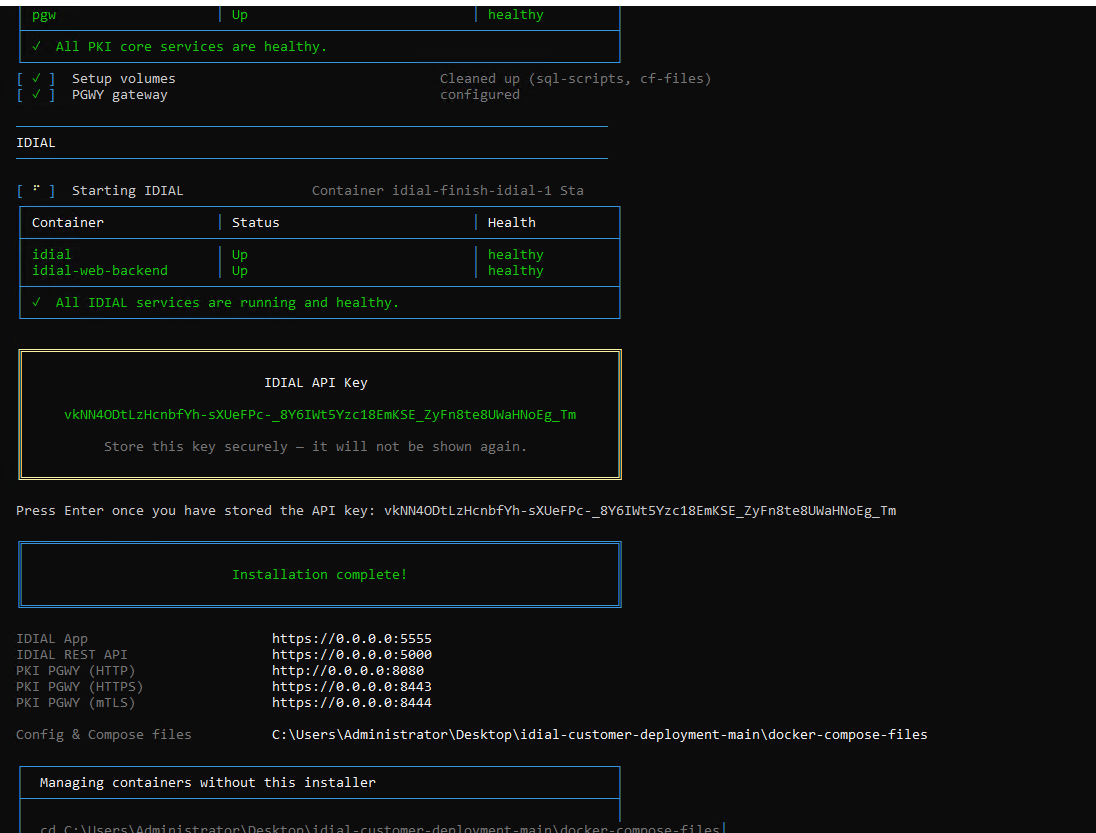
Nach Abschluss der Installation werden alle Container als healthy aufgelistet. Anschließend wird der IDIAL API-Key angezeigt.
Speichern Sie diesen Key unmittelbar nach der Anzeige an einem sicheren Ort. Er wird nicht erneut angezeigt. Der Installer fordert Sie zur Bestätigung auf, indem Sie den Key erneut eingeben müssen, bevor der Vorgang abgeschlossen wird.
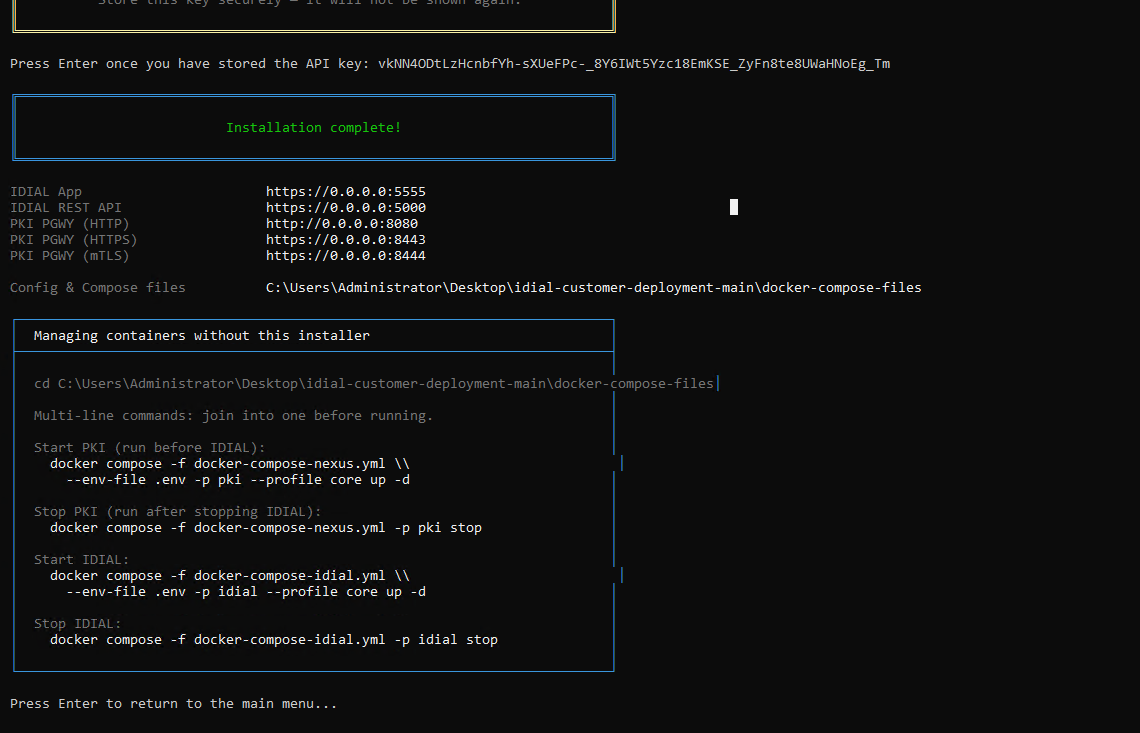
Der Installer zeigt nach Abschluss eine Übersicht der Dienst-URLs sowie Befehle zur manuellen Containerverwaltung ohne den Installer an.
Dienst-URLs
Nach erfolgreicher Installation sind die Dienste unter folgenden Adressen erreichbar (ersetzen Sie <HOST-IP> durch die IP-Adresse Ihres Windows-Systems):
| Dienst | URL |
|---|---|
| IDIAL App | https://<HOST-IP>:5555 |
| IDIAL REST API | https://<HOST-IP>:5000 |
| PKI PGWY (HTTP) | http://<HOST-IP>:8080 |
| PKI PGWY (HTTPS) | https://<HOST-IP>:8443 |
| PKI PGWY (mTLS) | https://<HOST-IP>:8444 |